


 KI-generiertes Symbolbild
Gruppenprofil vollständig einrichten – so wirkt deine RideTree-Gruppe einladend
Deine Gruppe ist erstellt – jetzt soll ihr Profil zeigen, wer ihr seid und was neue Mitglieder bei euch erwartet. Mit einer klaren Beschreibung, passenden Bildern und nachvollziehbaren Einstellungen wird aus einer leeren Gruppenseite eine gute Einladung zum Mitfahren. Diese Anleitung führt dich durch die wichtigsten Reiter der Gruppenbearbeitung.
1. Gruppenprofil öffnen und bearbeiten
Öffne Gruppen und rufe deine Gruppe auf. Wenn du sie verwalten darfst, findest du oben auf dem Gruppenprofil den Button „Bearbeiten“. Die Einstellungen sind in die Reiter „Allgemeines“, „Ausfahrtsregeln“, „Gruppenregeln“, „Gruppen-Chats“, „Bilder“ und „Social Media“ aufgeteilt.
Prüfe zuerst, was Besucher ohne Mitgliedschaft sehen: Versteht man auf Anhieb, wo ihr fahrt, für wen die Gruppe gedacht ist und wie man dazukommt? Diese drei Fragen sollten Name, Beschreibung und Einstellungen beantworten.
2. Name, Beschreibung und Standort schärfen
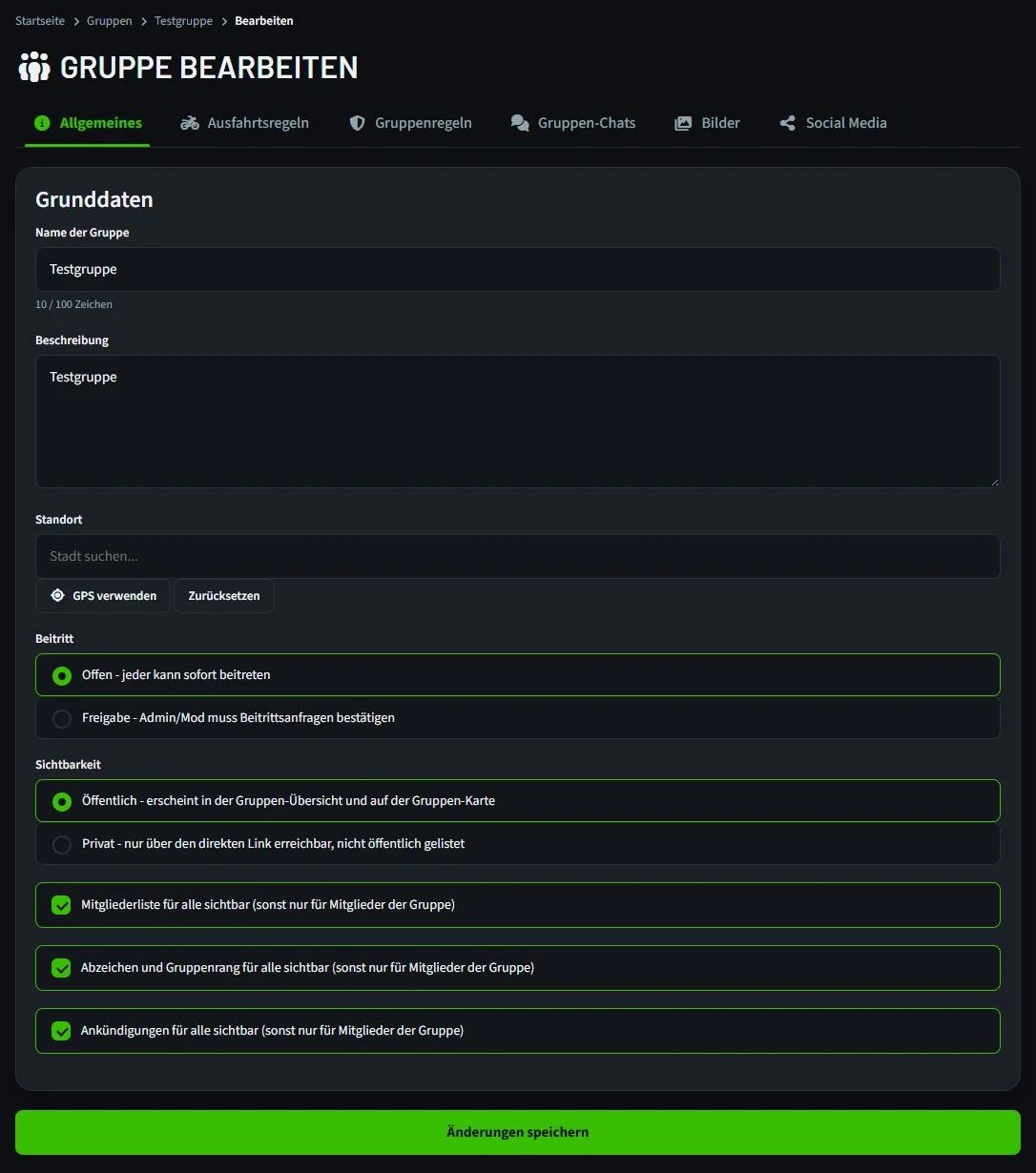
Unter „Allgemeines“ stehen Name, Beschreibung und Standort. Ein guter Name nennt euer gemeinsames Thema oder eure Region. In der Beschreibung helfen konkrete Angaben mehr als ein allgemeines „Wir fahren gern Motorrad“: Fahrt ihr eher Feierabendrunden oder Tagestouren? Wie ist euer Tempo? Sind Neulinge und Mitfahrende mit Sozius willkommen? Wo trefft ihr euch ungefähr?
Beispiel: „Wir fahren entspannte Feierabendrunden rund um Kassel und gelegentlich Tagestouren im Weserbergland. Neue Fahrerinnen und Fahrer sind willkommen; wir stimmen Tempo und Pausen vor jeder Tour ab.“ Formuliere nur Erwartungen, die bei euch tatsächlich gelten.
Wähle den Standort über die Trefferliste aus, damit die Gruppe auch auf der Karte richtig zugeordnet werden kann. Ändere den Gruppennamen mit Bedacht: Dabei ändert sich auch der Link zur Gruppe.
3. Beitritt und Sichtbarkeit passend wählen
Im selben Reiter legst du fest, ob Interessierte sofort beitreten können oder ob Admins beziehungsweise Moderatoren Anfragen freigeben. Eine offene Gruppe macht den Einstieg leicht; eine Freigabe gibt euch mehr Kontrolle über neue Mitglieder.
Bei der Sichtbarkeit bedeutet „Öffentlich“, dass die Gruppe in der Übersicht und auf der Karte erscheint. „Privat“ bedeutet, dass sie nur über den direkten Link erreichbar ist. Überlege außerdem, ob Mitgliederliste, Abzeichen und Ankündigungen auch für Personen außerhalb der Gruppe sichtbar sein sollen. Prüfe die Auswahl bewusst, bevor du speicherst.
4. Avatar und Banner hinzufügen
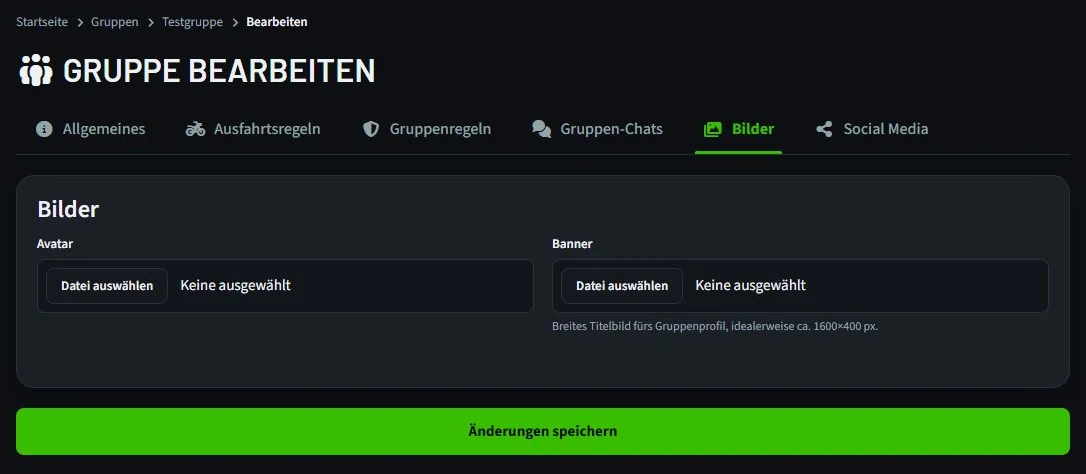
Im Reiter „Bilder“ kannst du einen Avatar und ein Banner hochladen. Der Avatar ist das kleine Erkennungsbild der Gruppe; ein einfaches, gut lesbares Motiv funktioniert dort am besten. Das Banner prägt den ersten Eindruck des Profils. Für das breite Titelbild empfiehlt RideTree ungefähr 1600 × 400 Pixel.
Nutze möglichst eigene Bilder, für die du die nötigen Rechte hast. Ein typischer Treffpunkt, eine gemeinsame Ausfahrt oder ein Gruppenmotiv erzählt mehr über euch als ein beliebiges Stockfoto. Kontrolliere nach dem Speichern, ob der Bildausschnitt auf dem Handy gut wirkt.
5. Ausfahrtsregeln und Gruppenregeln verständlich formulieren
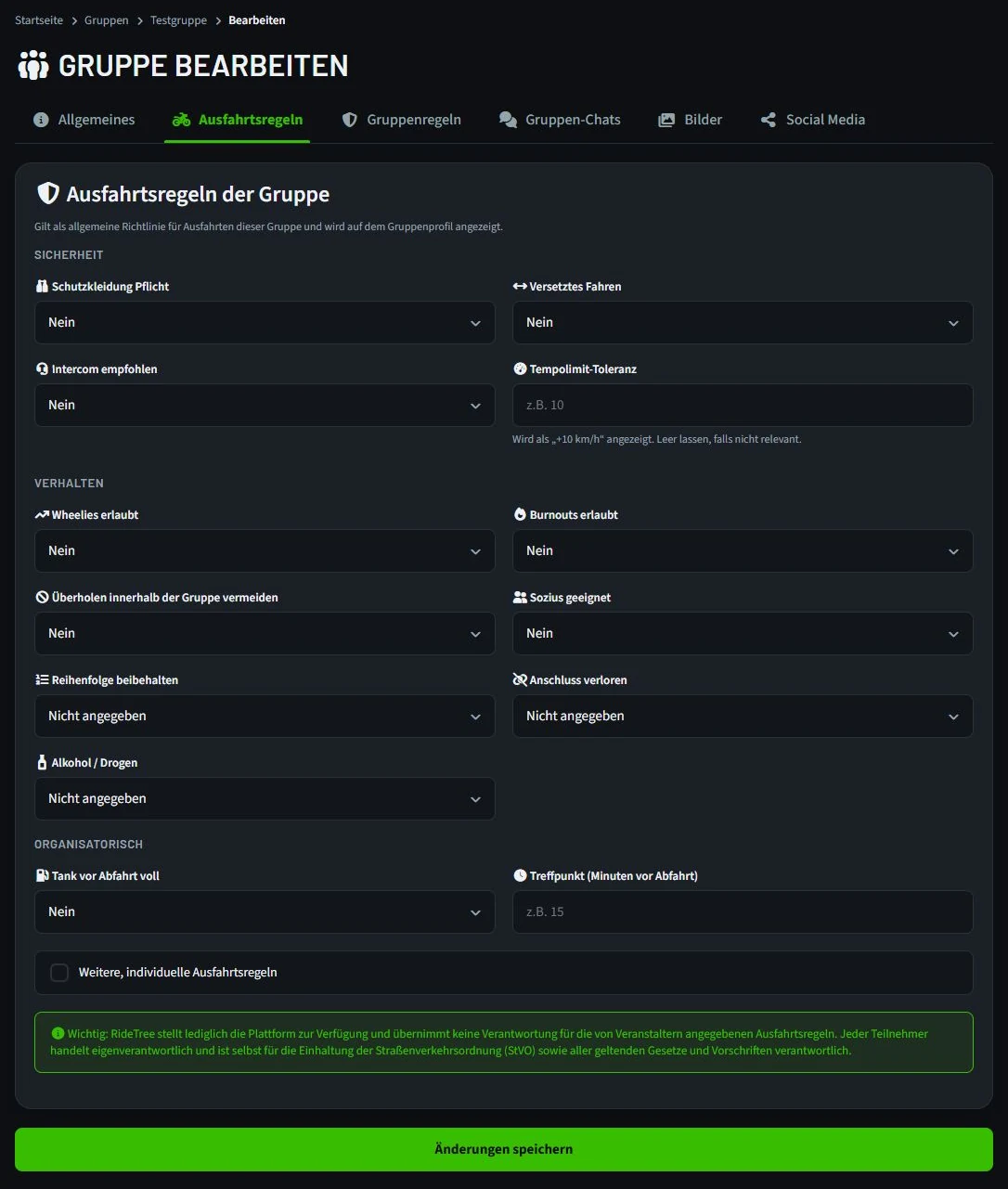
Unter „Ausfahrtsregeln“ kannst du die gemeinsamen Leitlinien für Touren eintragen, etwa Schutzkleidung, versetztes Fahren, Intercom, Tankfüllung und Treffzeit. Ergänze nur Angaben, die bei euren Ausfahrten wirklich gelten. Das Profil zeigt diese Regeln an; vor einer konkreten Tour solltet ihr besondere Absprachen zusätzlich direkt klären.
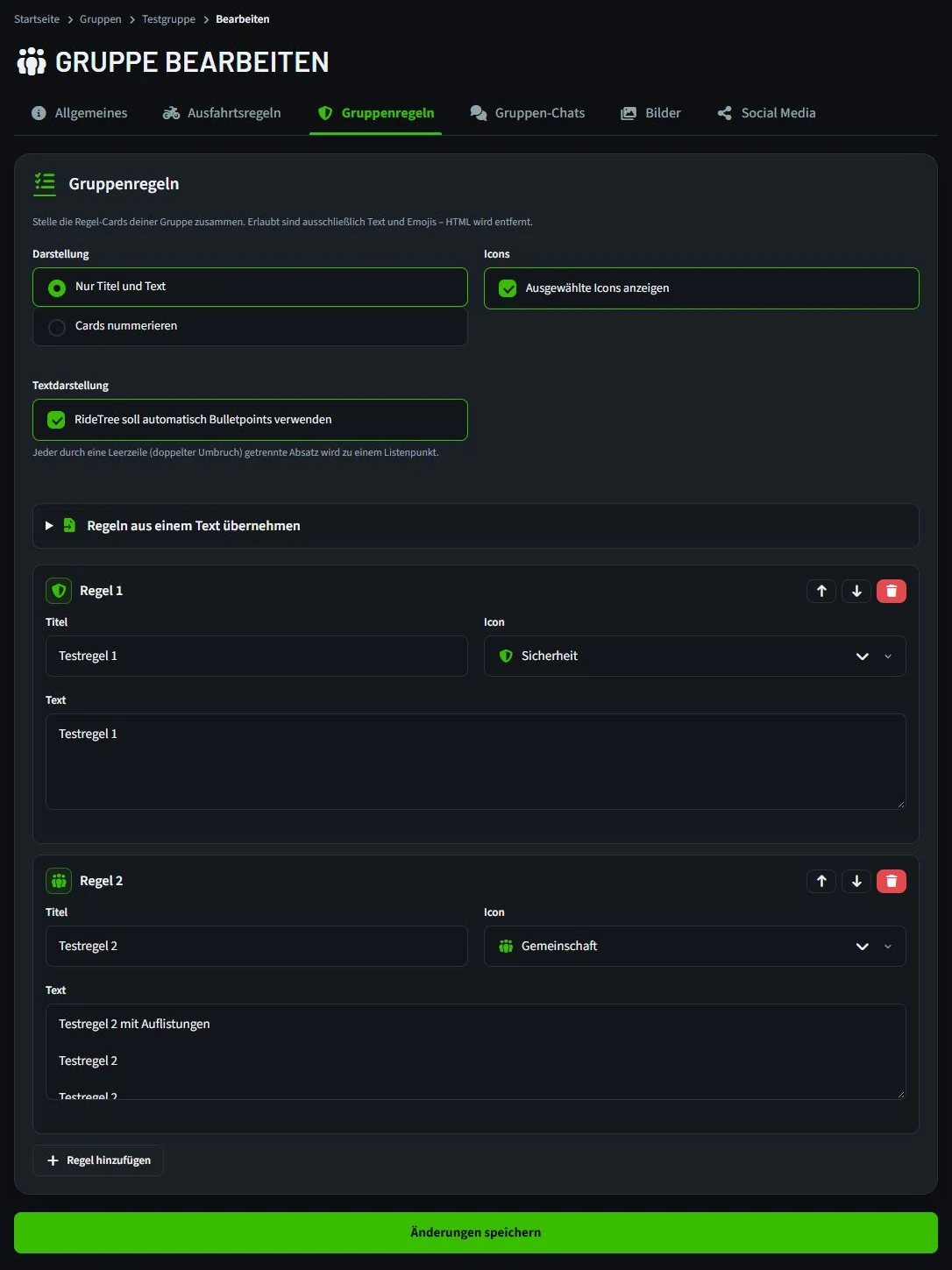
Im Reiter „Gruppenregeln“ formulierst du allgemeine Erwartungen an den Umgang miteinander. Kurze Regeln mit einem klaren Titel helfen mehr als lange Verbotslisten. Zum Beispiel: „Respektvoller Umgang – Kritik an Fahrstil oder Planung bitte sachlich und ohne persönliche Angriffe.“
Gruppenregeln ersetzen weder die Straßenverkehrsordnung noch die Verantwortung jedes Einzelnen im Straßenverkehr.
6. Chats und externe Kanäle nur bei Bedarf verlinken
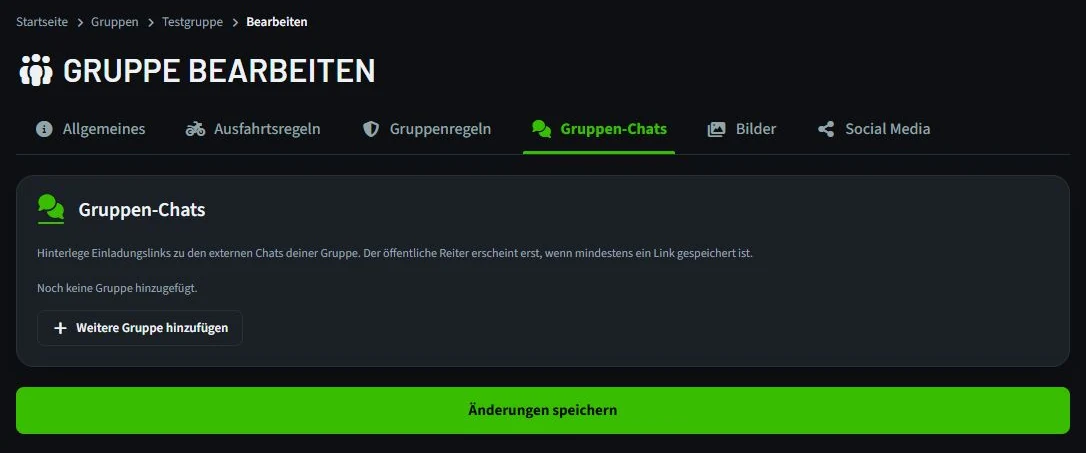
Über „Gruppen-Chats“ kannst du Einladungslinks zu euren externen Chats hinterlegen. Der öffentliche Reiter erscheint erst, wenn mindestens ein Link gespeichert wurde. Prüfe vorher, wer über einen solchen Link beitreten kann und ob der Chat für neue Mitglieder gedacht ist.
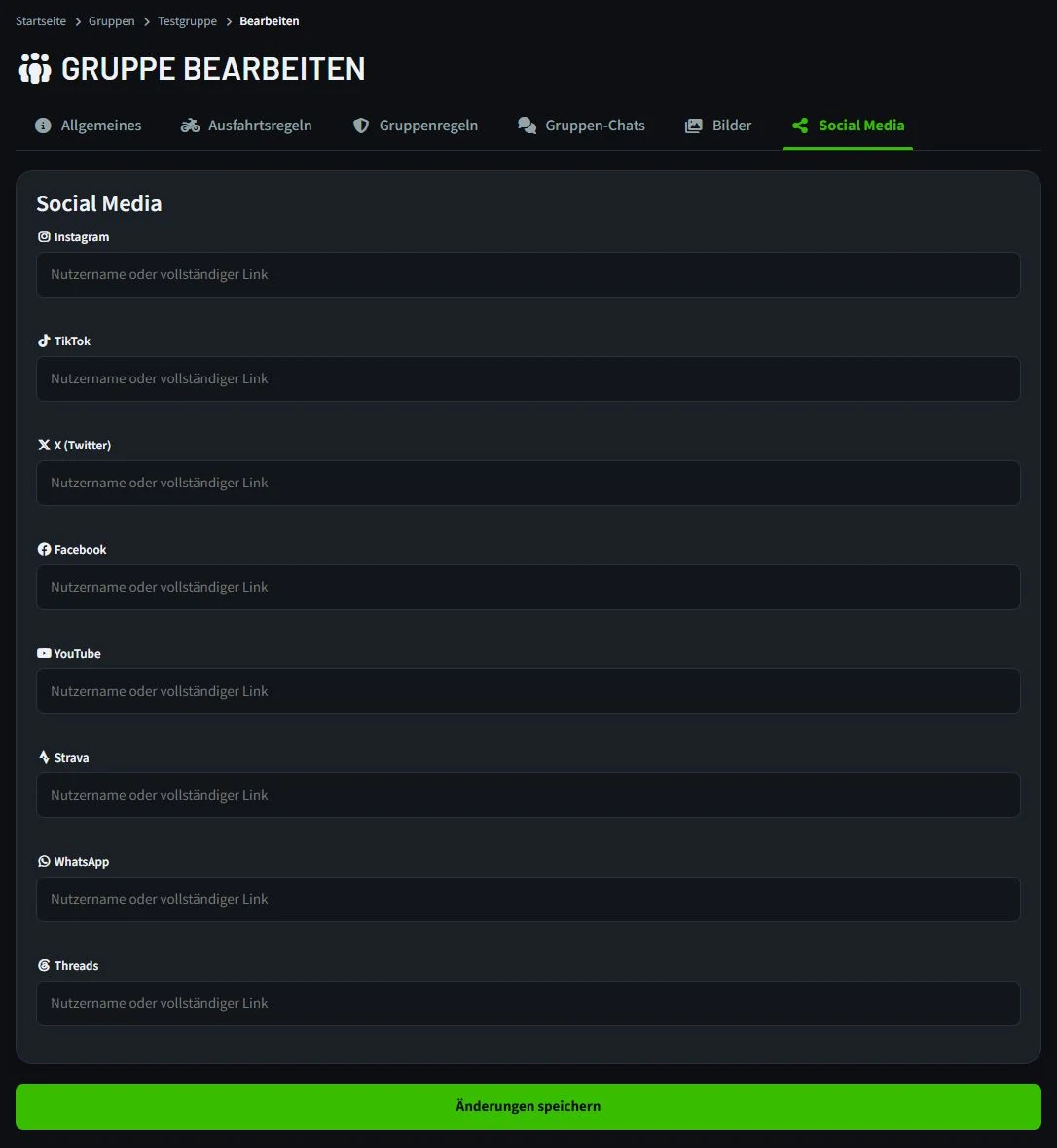
Im Reiter „Social Media“ trägst du Benutzernamen oder vollständige Links ein. Wähle nur Kanäle aus, die ihr tatsächlich pflegt. Ein aktueller Kontaktweg ist hilfreicher als mehrere veraltete Profile.
7. Speichern und das Profil aus Besuchersicht prüfen
Klicke auf „Änderungen speichern“. Danach führt dich RideTree zurück zum Gruppenprofil. Lies Beschreibung und Regeln noch einmal auf dem Handy und prüfe Avatar, Banner, Standort und Links. Frag dich: Weiß ein neuer Motorradfahrer jetzt, was ihn in der Gruppe erwartet?
Ein vollständiges Profil ist ein guter Anfang. Eine kurze Begrüßung, eine aktuelle Ankündigung oder ein erster gemeinsamer Termin zeigt zusätzlich, dass die Gruppe aktiv ist. Halte die Angaben später aktuell, wenn sich Treffpunkt, Fahrstil oder Kontaktwege ändern.
- Name und Beschreibung erklären Region, Fahrstil und Zielgruppe.
- Standort, Sichtbarkeit und Beitritt passen zur Gruppe.
- Avatar und Banner sind gut erkennbar.
- Regeln und externe Links sind aktuell.

Hat dir dieser Beitrag geholfen? 0
Melde dich an, um diesen Beitrag zu bewerten.
Kommentare 0
Melde dich an, um zu kommentieren.
Noch keine Kommentare - sei der Erste.