


 KI-generiertes Symbolbild
Eine Motorradtour auf RideTree erstellen – Schritt für Schritt
Von der GPX-Datei bis zur fertigen Tour: So teilst du deine Strecke auf RideTree.
Du möchtest eine schöne Strecke mit der RideTree-Community teilen oder eine Tour für dich festhalten? In dieser Anleitung gehst du das Tourformular Schritt für Schritt durch. Mit einer GPX-Datei als Grundlage zeigt RideTree deine Route auf der Karte und berechnet die Distanz automatisch.
Das brauchst du: Ein RideTree-Konto und eine GPX-Datei mit deiner Route. Die GPX-Datei ist beim Erstellen einer Tour erforderlich. Ein Titelbild und weitere Fotos kannst du ergänzen.
1. Tourformular öffnen und Grunddaten eingeben
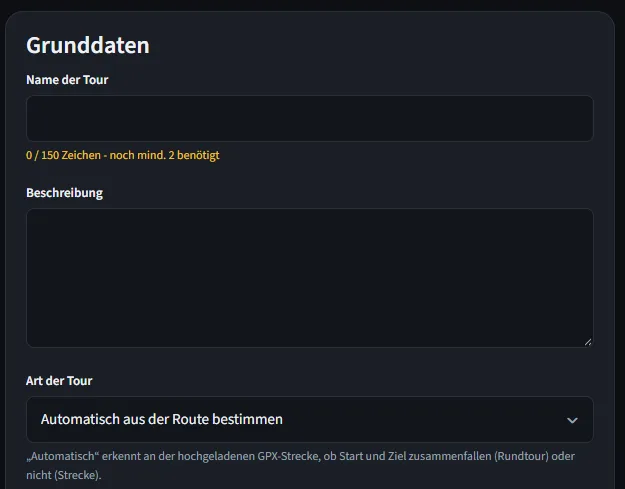
Öffne Meine Touren und tippe auf „Tour hinzufügen“. Gib deiner Tour einen aussagekräftigen Namen und beschreibe, was die Strecke besonders macht – zum Beispiel Landschaft, Pausen oder schwierige Abschnitte.
Bei „Art der Tour“ kannst du Rundtour oder Strecke wählen. Lässt du „Automatisch aus der Route bestimmen“ stehen, erkennt RideTree die Tourart anhand der GPX-Strecke.
2. Sichtbarkeit festlegen
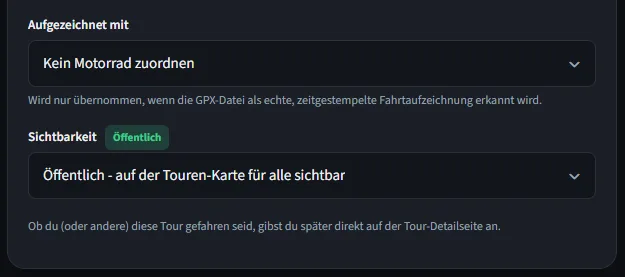
Wähle, wer deine Tour sehen darf. Öffentlich zeigt sie auf der Touren-Karte für alle. Nur im Profil zeigt sie auf deinem Profil, aber nicht auf der Touren-Karte. Privat ist sie nur für dich sichtbar. Wenn du passende Gruppen oder eine Community verwaltest, können weitere Optionen erscheinen.
Prüfe die Auswahl vor dem Veröffentlichen. Du kannst die Sichtbarkeit später beim Bearbeiten der Tour ändern.
3. GPX-Route hochladen
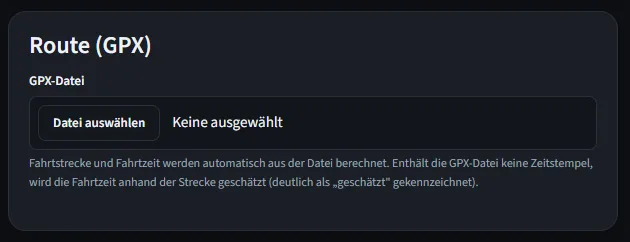
Wähle unter „Route (GPX)“ deine GPX-Datei aus. RideTree übernimmt den Streckenverlauf und berechnet die Distanz automatisch. Enthält die Datei geeignete Zeitstempel, wird daraus auch die Fahrtzeit berechnet. Ohne solche Zeitstempel wird die Dauer geschätzt und entsprechend gekennzeichnet.
Prüfe, ob du die richtige Datei ausgewählt hast. Eine Route kannst du später ersetzen, indem du die Tour bearbeitest und eine neue GPX-Datei hochlädst.
4. Orte, Spots und Biker-Treffs ergänzen
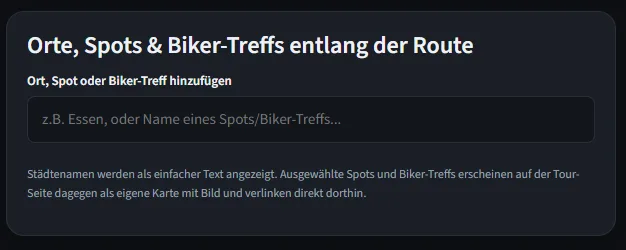
Suche im Feld „Ort, Spot oder Biker-Treff hinzufügen“ nach Stationen entlang deiner Strecke. Wähle passende Vorschläge aus. Städtenamen erscheinen als Text; ausgewählte RideTree-Spots und Biker-Treffs bekommen auf der Tour-Seite eine eigene, verlinkte Karte.
Nach der Auswahl einer GPX-Datei kann RideTree auch Orte entlang der Route vorschlagen. Übernimm nur die, die zu deiner Tour passen.
5. Bilder hinzufügen und Tour veröffentlichen
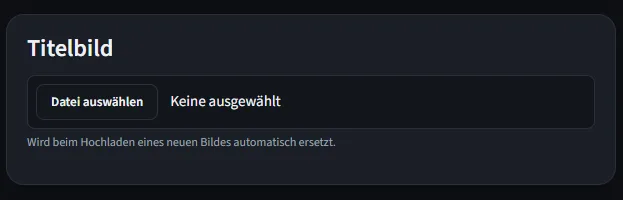
Wenn du möchtest, lade ein Titelbild und weitere Fotos für die Galerie hoch. Ein aussagekräftiges Bild macht deine Tour leichter wiederzuerkennen. Prüfe anschließend Name, GPX-Datei und Sichtbarkeit.
Tippe zum Abschluss auf „Tour veröffentlichen“. RideTree öffnet danach die Tour-Seite. Dort kannst du den Streckenverlauf ansehen und später angeben, ob du die Tour gefahren bist.
Gut zu wissen: Eine Tour und eine gemeinsame Ausfahrt sind unterschiedliche Dinge. Du kannst später auf der Tour-Seite einen Termin aus deiner Tour erstellen, wenn du die Strecke zusammen mit anderen fahren möchtest.
Häufige Fragen
Kann ich eine Tour ohne GPX-Datei erstellen?
Nein. Beim Erstellen einer Tour ist eine GPX-Datei erforderlich, damit RideTree den Streckenverlauf auf der Karte anzeigen kann.
Warum steht bei der Fahrtzeit „geschätzt“?
Wenn die GPX-Datei keine geeigneten Zeitstempel für eine Fahrtzeit enthält, schätzt RideTree die Dauer anhand der Strecke und kennzeichnet sie als geschätzt.
Kann ich die Tour später ändern?
Ja. Du kannst deine Tour später bearbeiten, die Beschreibung oder Sichtbarkeit ändern, Fotos ergänzen und die GPX-Route durch eine neue Datei ersetzen.
Muss ich die Tour bereits gefahren sein?
Nein. Ob du die Tour gefahren bist, gibst du später direkt auf der Tour-Detailseite an.
Hat dir dieser Beitrag geholfen? 0
Melde dich an, um diesen Beitrag zu bewerten.
Kommentare 0
Melde dich an, um zu kommentieren.
Noch keine Kommentare - sei der Erste.