


 Image d'illustration générée par IA
Créer un groupe sur RideTree – étape par étape
Un groupe moto à toi sur RideTree est le point de départ idéal si tu roules régulièrement avec des amis, si tu veux rencontrer de nouveaux compagnons de route dans ta région ou organiser en ligne un moto-club existant. En créant le groupe, tu peux définir non seulement le nom et l'emplacement, mais aussi la façon dont les nouveaux membres peuvent adhérer, les règles de sortie applicables et la manière dont ton groupe se présente à l'extérieur.
1. Créer un nouveau groupe
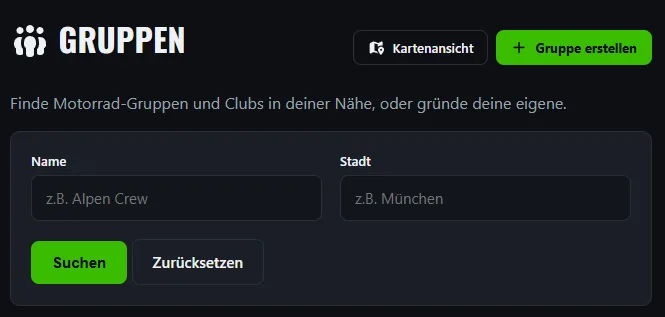
Ouvre d'abord l'espace « Groupes » sur RideTree. À côté de la vue carte, tu trouves le bouton « Créer le groupe », qui te mène directement au formulaire d'un nouveau groupe.
Avant de commencer, il vaut la peine de réfléchir brièvement à ce que ton groupe doit représenter. Une balade régionale après le travail, par exemple, demande d'autres informations qu'un moto-club national ou un groupe pour des balades en trail.
2. Saisir les données de base du groupe
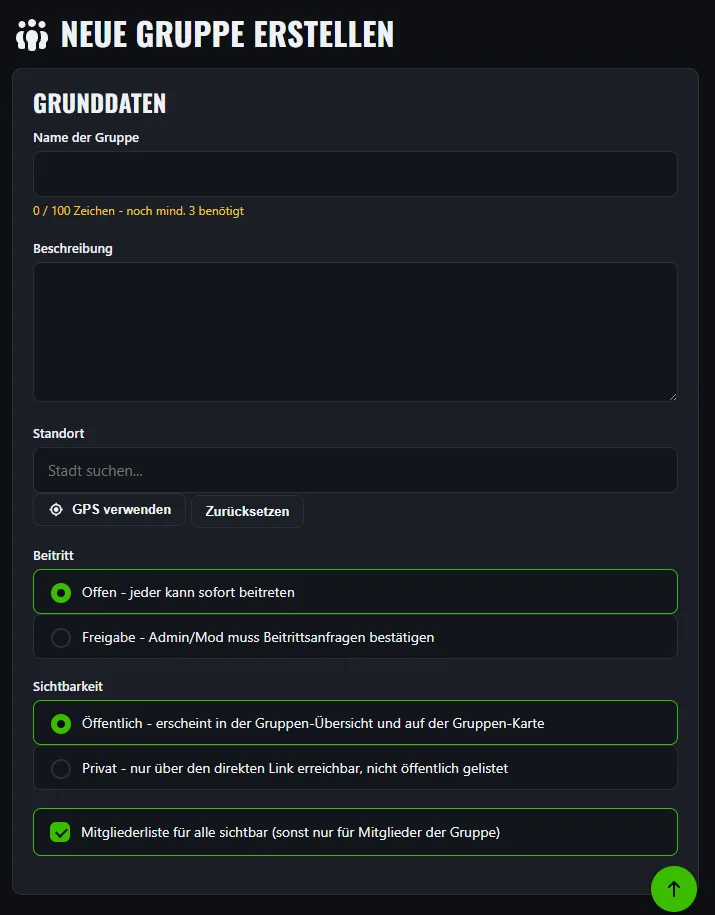
Dans la section « Données de base », tu définis les informations les plus importantes. Un nom de groupe parlant vient en premier. Il doit être aussi clair que possible et donner aux autres motards une première idée de ce dont il s'agit.
Dans la description, tu peux ensuite expliquer plus en détail qui vous cherchez et quel type de balades ou d'activités communes vous prévoyez. Sont utiles par exemple la région préférée, le style de conduite, la longueur habituelle des balades ou le fait que les débutants soient expressément les bienvenus.
Pour l'emplacement, tu peux choisir une ville ou un lieu central. Sinon, si ton appareil le permet, tu peux utiliser ta position actuelle via le GPS. L'emplacement aide les autres utilisateurs à découvrir des groupes adaptés près de chez eux.
3. Définir comment les nouveaux membres peuvent adhérer
En tant qu'admin du groupe, c'est toi qui décides du fonctionnement de l'adhésion.
Dans un groupe ouvert, les utilisateurs intéressés peuvent adhérer immédiatement. Cette option convient particulièrement aux groupes régionaux décontractés qui veulent rencontrer simplement de nouveaux motards.
Tu peux aussi décider qu'un admin ou un modérateur doit confirmer chaque demande d'adhésion. C'est utile si tu veux d'abord jeter un œil aux nouveaux membres ou garder volontairement un groupe plus personnel.
4. Définir la visibilité du groupe
La visibilité se règle aussi directement à la création.
Un groupe public apparaît dans la vue d'ensemble des groupes et sur la carte des groupes de RideTree. D'autres utilisateurs peuvent ainsi le trouver, ce qui est particulièrement utile si vous voulez attirer de nouveaux membres.
Un groupe privé, en revanche, n'est pas répertorié publiquement et n'est accessible que par le lien direct. Ce réglage convient par exemple à un cercle d'amis fixe ou à une communauté moto fermée déjà existante.
Tu peux aussi décider si la liste des membres est visible par tous. Si cette option est désactivée, seuls les membres du groupe peuvent consulter la liste complète.
5. Définir des règles de sortie communes
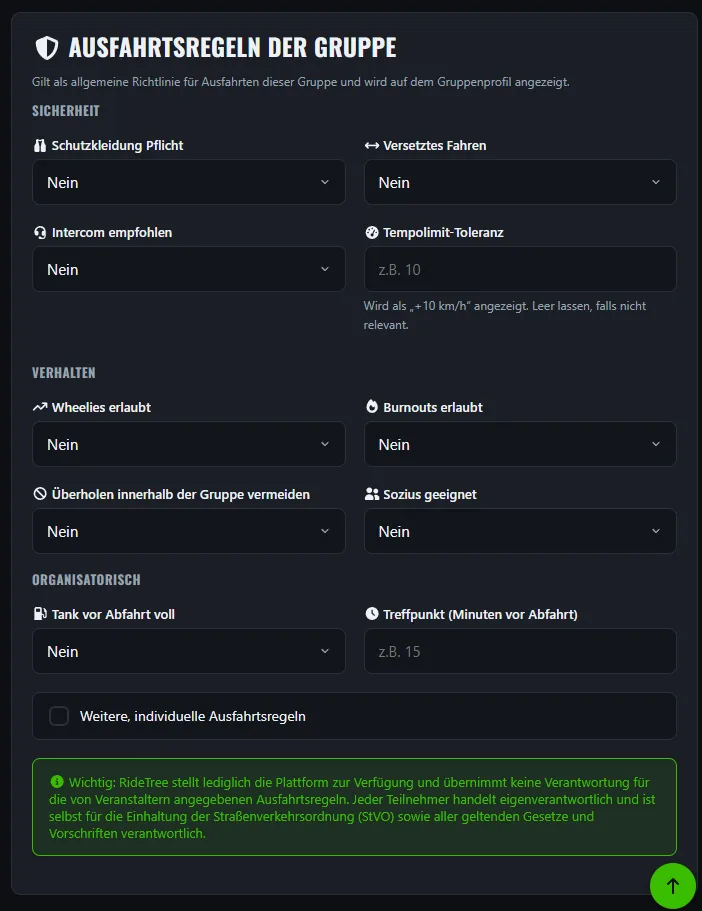
Les règles de sortie du groupe constituent une section particulièrement utile. Elles servent de repère commun pour les futures balades et sont affichées sur le profil du groupe.
Tu peux y indiquer par exemple si un équipement de protection est exigé, si la conduite en quinconce est souhaitée ou si un intercom est recommandé. Tu peux aussi préciser la tolérance souhaitée par rapport aux limitations de vitesse.
Tu peux également définir des règles de comportement dans le groupe : par exemple si les wheelings ou les burnouts sont autorisés, s'il faut éviter de se dépasser dans le groupe ou si la balade convient aux pilotes avec passager.
Les points d'organisation peuvent aussi être réglés directement, comme un plein avant le départ ou le nombre de minutes avant le début de la balade auquel tous les participants doivent être au point de rendez-vous.
Si vous avez d'autres règles, tu peux ajouter des règles de sortie personnalisées.
Un point reste important : chaque motard est responsable de son propre comportement sur la route. Les règles indiquées dans un groupe ne remplacent ni le code de la route ni la responsabilité personnelle des participants.
6. Ajouter l'avatar et la bannière du groupe
Avec des images adaptées, ton groupe devient nettement plus reconnaissable.
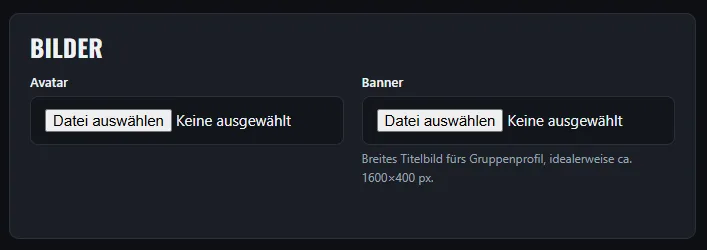
L'avatar sert d'image compacte du groupe et doit donc rester lisible en petit format. Un logo de groupe, un motif moto ou une photo caractéristique conviennent bien.
La bannière forme l'arrière-plan visuel ou la couverture du profil du groupe. De larges photos de paysage, une photo de groupe ou un motif moto tiré d'une sortie typique fonctionnent particulièrement bien. RideTree recommande un format d'environ 1600 × 400 pixels.
7. Relier les réseaux sociaux
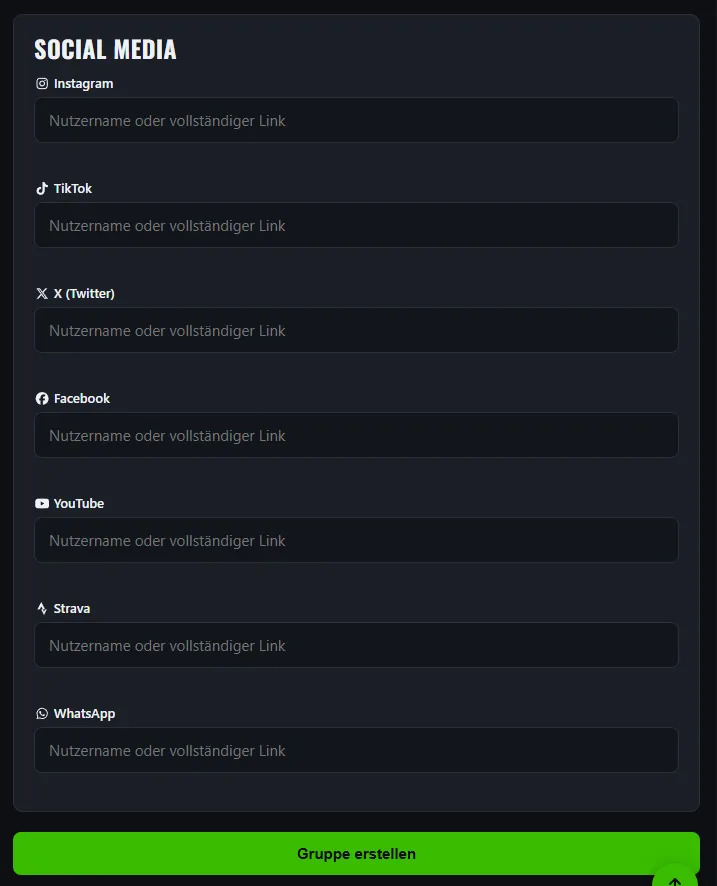
Si ton groupe est aussi actif en dehors de RideTree, tu peux ajouter directement plusieurs réseaux sociaux. Sont notamment pris en charge Instagram, TikTok, X, Facebook, YouTube, Strava et WhatsApp.
Selon la plateforme, tu peux saisir le nom d'utilisateur ou un lien complet. Les membres intéressés trouvent ainsi rapidement les autres canaux de ta communauté.
Tu n'as toutefois pas besoin d'être présent partout. Le mieux est de n'ajouter que les plateformes réellement tenues à jour.
8. Créer le groupe puis le compléter
Une fois toutes les informations souhaitées saisies, tu peux terminer la configuration avec « Créer le groupe ».
Ce n'est toutefois que la base. Un groupe attrayant vit d'informations à jour et d'activités communes. Après la création, ajoute donc par exemple des règles du groupe, des annonces, des événements communs, des sorties ou des spots intéressants.
Surtout au début, il vaut aussi la peine de publier un petit mot de bienvenue ou une première publication. Les nouveaux membres voient ainsi tout de suite que le groupe est suivi activement.
Tu n'as pas besoin de remplir tous les champs à la création. Le nom, la description et l'emplacement doivent être parlants, mais beaucoup d'autres réglages peuvent être ajoutés plus tard.
Cet article vous a-t-il aidé ? 0
Connectez-vous pour évaluer cet article.
Commentaires 0
Connectez-vous pour commenter.
Pas encore de commentaires – soyez le premier.