


 Imagen ilustrativa generada por IA
Crear un grupo en RideTree, paso a paso
Un grupo de motos propio en RideTree es el punto de partida ideal si sales con frecuencia con amigos, quieres conocer a nuevos compañeros de ruta en tu región o deseas organizar digitalmente un motoclub ya existente. Al crear el grupo no solo puedes definir el nombre y la ubicación, sino también cómo pueden unirse los nuevos miembros, qué reglas de salida se aplican y cómo se presenta tu grupo al exterior.
1. Crear un grupo nuevo
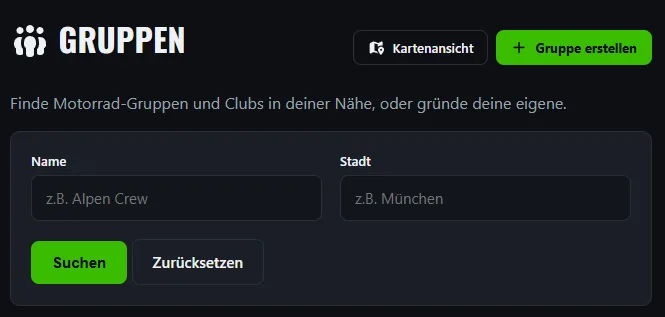
Abre primero el área «Grupos» de RideTree. Junto a la vista de mapa encontrarás el botón «Crear grupo», que te lleva directamente al formulario para un grupo nuevo.
Antes de empezar, conviene pensar brevemente qué debe representar tu grupo. Una salida regional después del trabajo, por ejemplo, necesita información distinta que un motoclub de ámbito nacional o un grupo para rutas con motos trail.
2. Introducir los datos básicos del grupo
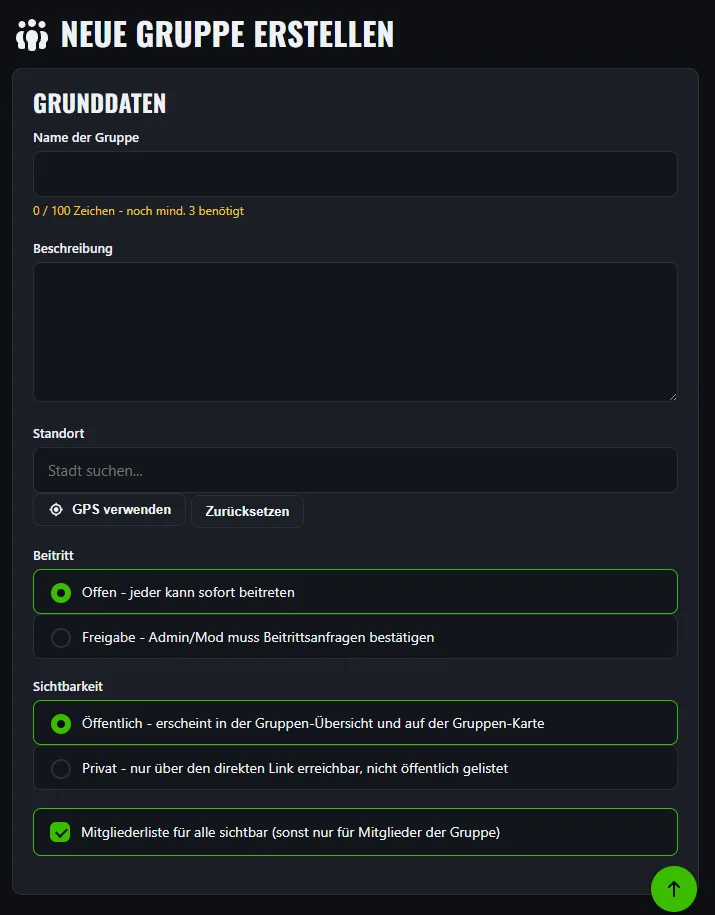
En la sección «Datos básicos» defines la información más importante. Lo primero es un nombre de grupo significativo. Debe ser lo más inequívoco posible y dar a otros motoristas una primera idea de qué trata tu grupo.
En la descripción puedes explicar con más detalle a quién buscáis y qué tipo de rutas en moto o actividades conjuntas planeáis. Son útiles, por ejemplo, la región preferida, el estilo de conducción, la longitud habitual de las rutas o si los principiantes son expresamente bienvenidos.
En la ubicación puedes elegir una ciudad o un lugar central. Como alternativa, si tu dispositivo lo permite, puedes usar tu ubicación actual mediante GPS. La ubicación ayuda a otros usuarios a descubrir grupos adecuados cerca de ellos.
3. Decidir cómo pueden unirse los nuevos miembros
Como administrador del grupo, decides tú cómo funciona la adhesión.
En un grupo abierto, los usuarios interesados pueden unirse de inmediato. Esta opción encaja especialmente con grupos regionales informales que quieren conocer a nuevos motoristas sin complicaciones.
Como alternativa, puedes establecer que un administrador o moderador deba confirmar cada solicitud de adhesión. Es útil si quieres echar antes un vistazo a los nuevos miembros o mantener tu grupo deliberadamente más personal.
4. Definir la visibilidad del grupo
La visibilidad también se puede ajustar directamente al crear el grupo.
Un grupo público aparece en la vista general de grupos y en el mapa de grupos de RideTree. Así otros usuarios pueden encontrarlo, algo especialmente útil si queréis captar nuevos miembros.
Un grupo privado, en cambio, no aparece en los listados públicos y solo es accesible a través del enlace directo. Este ajuste es adecuado, por ejemplo, para un círculo fijo de amigos o para una comunidad motera cerrada ya existente.
Además, puedes decidir si la lista de miembros es visible para todos. Si desactivas esta opción, solo los miembros del grupo pueden ver la lista completa.
5. Definir reglas de salida comunes
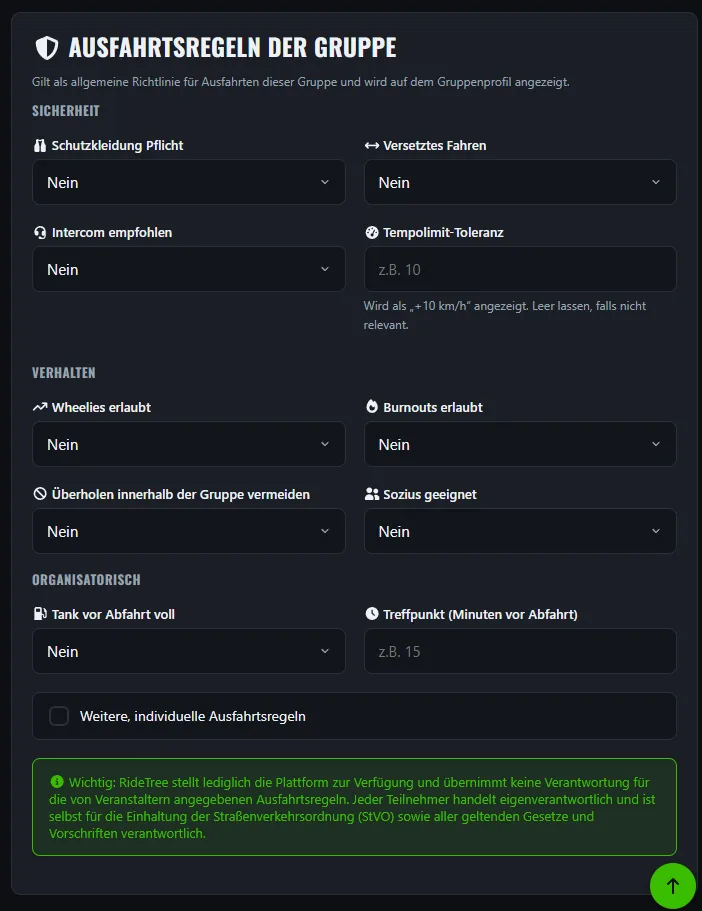
Una sección especialmente útil son las reglas de salida del grupo. Sirven de orientación común para futuras rutas y se muestran en el perfil del grupo.
Aquí puedes indicar, por ejemplo, si se exige ropa de protección, si se prefiere circular en formación escalonada o si se recomienda un intercomunicador. También se puede indicar la tolerancia deseada respecto a los límites de velocidad.
Además, puedes definir normas de comportamiento dentro del grupo: por ejemplo, si se permiten caballitos o burnouts, si conviene evitar adelantamientos dentro del grupo o si la ruta es adecuada para quienes llevan pasajero.
También se pueden aclarar directamente cuestiones organizativas, como el depósito lleno antes de salir o cuántos minutos antes del inicio de la ruta deben estar todos los participantes en el punto de encuentro.
Si tenéis otras reglas propias, puedes añadir reglas de salida personalizadas.
Una cosa sigue siendo importante: cada motorista es responsable de su propio comportamiento en la carretera. Las reglas indicadas en un grupo no sustituyen ni el código de circulación ni la responsabilidad personal de los participantes.
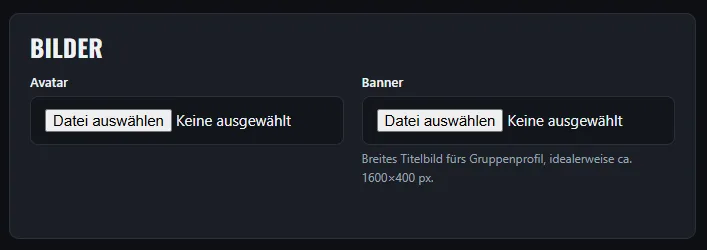
6. Añadir avatar y banner del grupo
Con imágenes adecuadas, tu grupo resulta mucho más reconocible.
El avatar se usa como imagen compacta del grupo, por lo que también debe funcionar en tamaño pequeño. Sirven, por ejemplo, un logotipo del grupo, un motivo de moto o una foto característica.
El banner es el fondo visual o la portada del perfil del grupo. Funcionan especialmente bien las fotos de paisajes amplios, una foto de grupo o un motivo de moto de una salida típica. RideTree recomienda un formato de aproximadamente 1600 × 400 píxeles.
7. Vincular canales de redes sociales
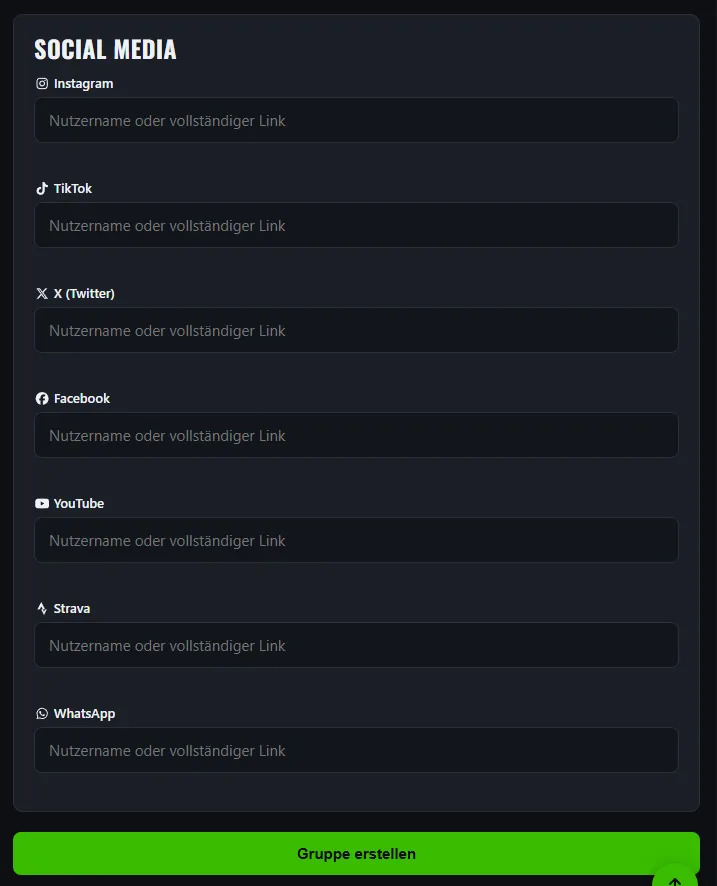
Si tu grupo también está activo fuera de RideTree, puedes añadir directamente varios canales de redes sociales. Entre otros, se admiten Instagram, TikTok, X, Facebook, YouTube, Strava y WhatsApp.
Según la plataforma, puedes introducir el nombre de usuario o un enlace completo. Así, los miembros interesados encuentran rápidamente los demás canales de tu comunidad.
Eso sí, no hace falta estar en todas partes. Lo mejor es añadir solo las plataformas que realmente se mantienen al día.
8. Crear el grupo y completarlo después
Cuando hayas introducido todos los datos que quieras, puedes terminar la configuración con «Crear grupo».
Con eso, sin embargo, solo está puesta la base. Un grupo atractivo vive de la información actual y de las actividades en común. Por eso, después de crearlo, añade por ejemplo reglas del grupo, anuncios, eventos comunes, salidas o spots interesantes.
Sobre todo al principio, también merece la pena publicar una breve bienvenida o una primera publicación. Así los nuevos miembros ven enseguida que el grupo está bien atendido.
Al crear un grupo no tienes que rellenar todos los campos. El nombre, la descripción y la ubicación deben ser representativos, pero muchos otros ajustes pueden añadirse más adelante.
¿Te ha resultado útil este artículo? 0
Inicia sesión para valorar este artículo.
Comentarios 0
Inicia sesión para comentar.
Aún no hay comentarios: sé el primero.