


 Image d'illustration générée par IA
Créer un événement sur RideTree – étape par étape
Événement ou RideOut ? Comment choisir la bonne catégorie et publier ton rendez-vous.
Sur RideTree, « Créer un événement » mène à un formulaire commun. Pour un événement ou une rencontre, tu choisis une catégorie adaptée et tu décris le lieu, les dates et le programme. Un RideOut est en revanche une sortie commune avec sa propre catégorie de balade.
Événement ou RideOut : que veux-tu créer ?
RideTree utilise pour les deux le formulaire « Créer un événement ». Choisis d'abord ce que tu prévois réellement. Cet article te guide pour un événement ou une rencontre. Pour une sortie commune à moto, tu crées un rendez-vous RideOut avec une catégorie de balade.
RideOut / sortie
- Trajet commun avec départ et éventuellement destination
- Catégorie « Balades à la journée » ou « Balades de plusieurs jours »
- L'itinéraire, le style de conduite et les règles de sortie peuvent être importants
Événement / rencontre
- Visite d'un lieu ou programme commun
- Catégorie « Salons et événements », « Rencontres » ou « Rendez-vous réguliers / de groupe »
- Le lieu, les dates, le programme et les informations pour les visiteurs sont au centre
1. Choisir la catégorie adaptée
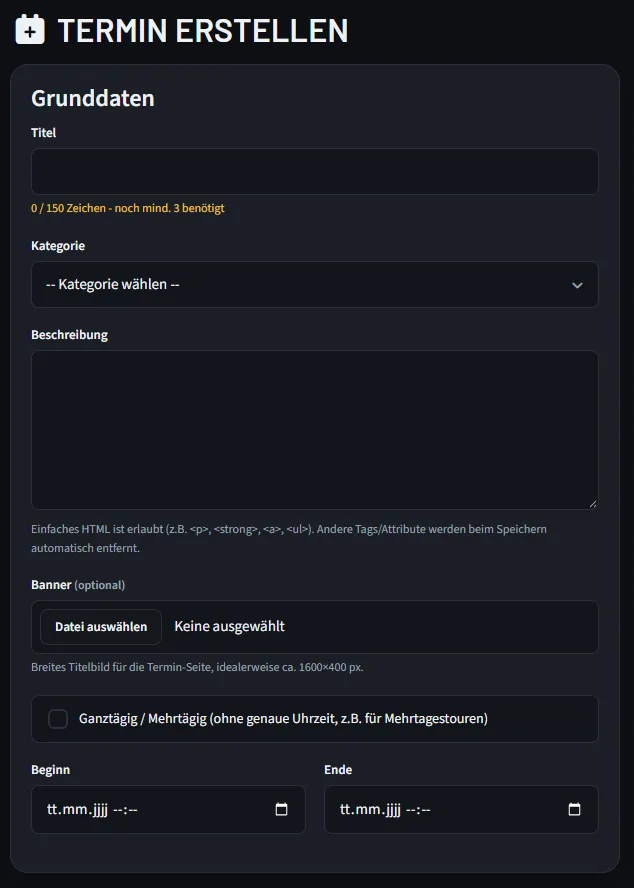
Ouvre « Créer un événement ». Pour un salon ou un événement organisé, choisis « Salons et événements » ; pour une rencontre, « Rencontres » convient, et pour un rendez-vous fixe, « Rendez-vous réguliers / de groupe ». « Balades à la journée » et « Balades de plusieurs jours » sont prévues pour les RideOuts et autres sorties. Saisis ensuite un titre parlant, une description, le début et la fin. Une bannière est facultative.
2. Indiquer le lieu, le programme et la visibilité
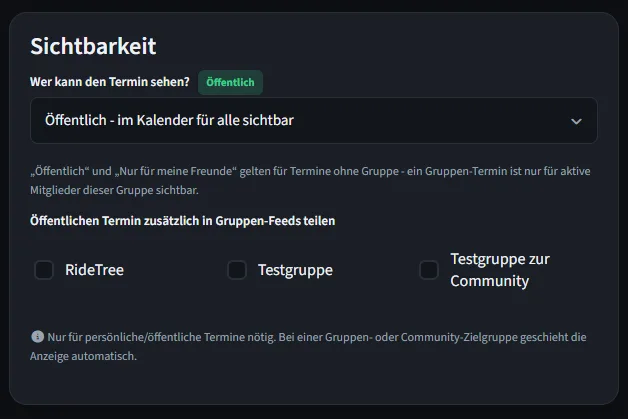
Dans le champ « Départ », saisis le lieu de l'événement ou le point de rendez-vous. Dans la description, explique ce qui se passe sur place, qui invite et ce que les invités doivent savoir : par exemple le programme, l'entrée, l'accès ou un contact. Le formulaire ne prévoit pas de champs obligatoires dédiés. Choisis ensuite la visibilité : public, amis uniquement ou, si tu y es autorisé, groupes sélectionnés ou communauté. La destination, l'itinéraire GPX et les règles de sortie ne sont pas nécessaires pour un événement ordinaire ; ils concernent surtout un trajet commun.
3. Définir la participation et publier l'événement
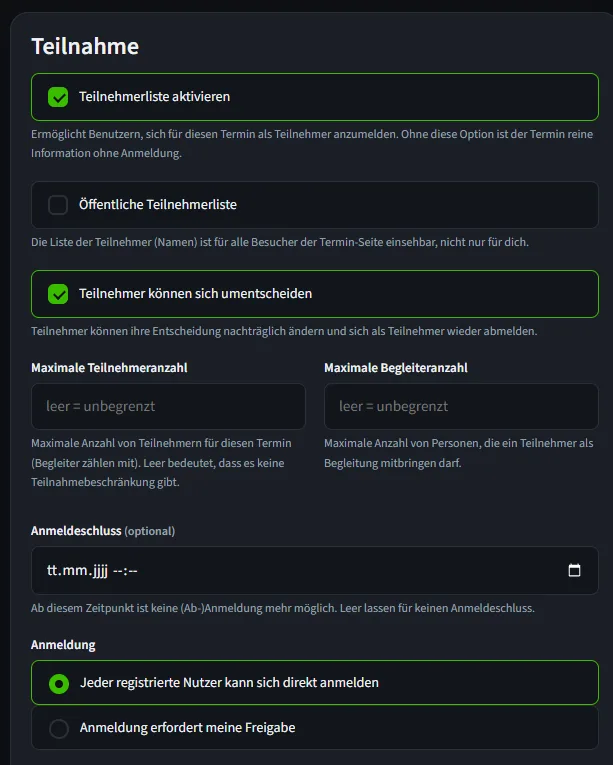
Si les membres doivent s'inscrire, laisse activée l'option « Activer la liste des participants ». Si besoin, définis le nombre de participants, la date limite d'inscription et le mode : inscription directe ou approbation. Si tu veux seulement informer sur l'événement, désactive la liste des participants. Vérifie la catégorie, le lieu, les dates et la visibilité, puis clique sur « Publier l'événement ».
C'est le type de rendez-vous qui compte : un RideOut est une sortie commune à moto ; l'itinéraire, la destination et les règles de sortie y ont leur place. Pour un événement, le lieu, les dates, le programme et les informations pour les visiteurs sont au premier plan. Les deux se créent avec le même formulaire, mais avec une catégorie adaptée et des informations différentes.
Questions fréquentes
Un événement est-il la même chose qu'un RideOut ?
Non. Un RideOut est une sortie commune. Un événement peut être par exemple un salon, une rencontre organisée ou un rendez-vous fixe. Dans le formulaire, tu choisis la catégorie adaptée.
Ai-je besoin d'un itinéraire GPX ou de règles de sortie pour un événement ?
Non. L'itinéraire, la destination et les règles de sortie sont facultatifs et surtout prévus pour les sorties. Pour un événement, il suffit d'indiquer clairement le lieu et le programme.
Puis-je publier un événement sans inscription ?
Oui. Désactive « Activer la liste des participants ». Le rendez-vous informe alors sur l'événement sans proposer d'inscription.
Cet article vous a-t-il aidé ? 0
Connectez-vous pour évaluer cet article.
Commentaires 0
Connectez-vous pour commenter.
Pas encore de commentaires – soyez le premier.