


 Immagine illustrativa generata dall'IA
Creare un evento su RideTree, passo dopo passo
Evento o RideOut? Come scegliere la categoria giusta e pubblicare il tuo appuntamento.
Su RideTree «Crea evento» porta a un unico modulo. Per una manifestazione scegli una categoria adatta tra eventi e raduni e descrivi luogo, periodo e programma. Un RideOut è invece un'uscita comune con una propria categoria di tour.
Evento o RideOut: che cosa vuoi creare?
RideTree usa per entrambi il modulo «Crea evento». Scegli prima che cosa stai realmente pianificando. Questo articolo ti guida attraverso un evento o un raduno. Per un'uscita comune in moto crei un RideOut con una categoria di tour.
RideOut / uscita
- Viaggio comune con partenza ed eventuale destinazione
- Categoria «Tour giornalieri» o «Tour di più giorni»
- Possono essere importanti percorso, stile di guida e regole di uscita
Evento / raduno
- Visita a un luogo o programma comune
- Categoria «Fiere ed eventi», «Raduni» o «Incontri periodici / di gruppo»
- Al centro ci sono luogo, periodo, programma e informazioni per i visitatori
1. Scegliere la categoria adatta
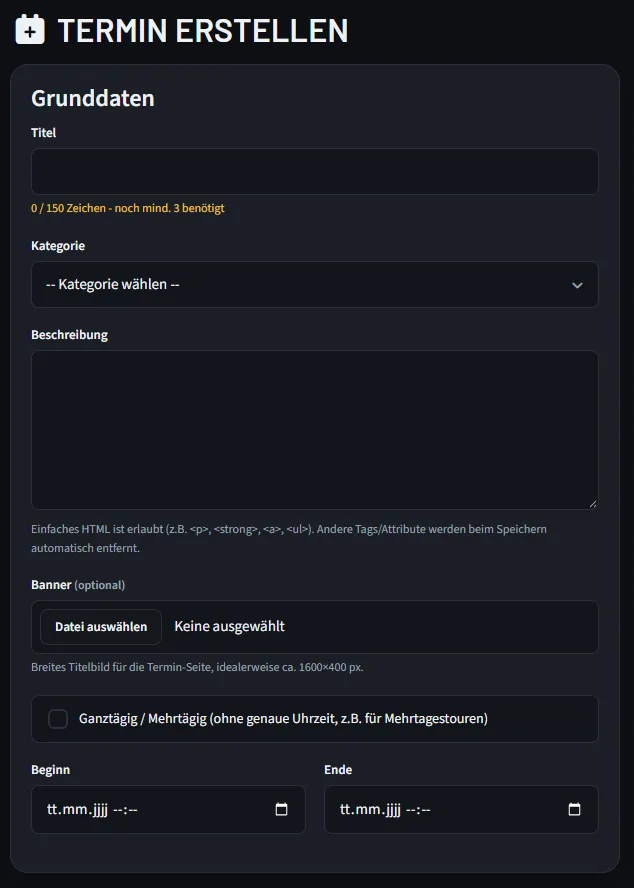
Apri «Crea evento». Per una fiera o un evento organizzato scegli «Fiere ed eventi»; per un raduno va bene «Raduni», per un incontro fisso «Incontri periodici / di gruppo». «Tour giornalieri» e «Tour di più giorni» sono pensati per RideOut e altre uscite. Inserisci poi un titolo significativo, una descrizione, inizio e fine. Il banner è facoltativo.
2. Indicare luogo, programma e visibilità
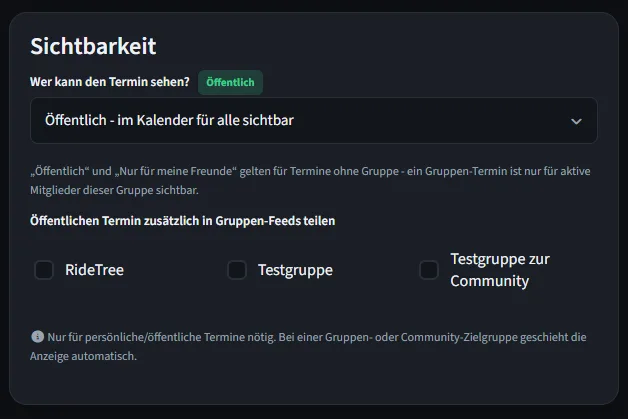
Nel campo «Partenza» inserisci il luogo dell'evento o il punto di ritrovo. Nella descrizione spiega che cosa succede sul posto, chi invita e che cosa devono sapere gli ospiti: ad esempio programma, ingresso, come arrivare o un contatto. Il modulo non prevede campi obbligatori specifici per questo. Scegli poi la visibilità: pubblica, solo per gli amici o, se ne hai i diritti, per gruppi selezionati o una community. Destinazione, percorso GPX e regole di uscita non servono per un evento normale; contano soprattutto per un viaggio comune.
3. Stabilire la partecipazione e pubblicare l'evento
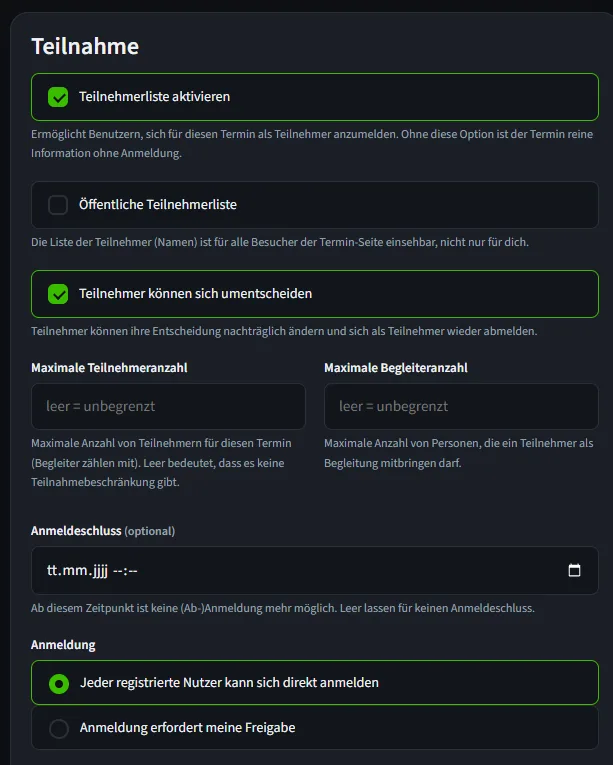
Se i membri devono iscriversi, lascia attiva l'opzione «Attiva l'elenco dei partecipanti». Se necessario stabilisci numero di partecipanti, termine di iscrizione e modalità: iscrizione diretta o approvazione. Se vuoi solo informare sull'evento, disattiva l'elenco dei partecipanti. Controlla categoria, luogo, periodo e visibilità e clicca su «Pubblica evento».
Conta il tipo di appuntamento: un RideOut è un'uscita comune in moto; per questo hanno senso percorso, destinazione e regole di uscita. In un evento contano soprattutto luogo, periodo, programma e informazioni per i visitatori. Entrambi si creano con lo stesso modulo, ma con una categoria adatta e dati diversi.
Domande frequenti
Un evento è la stessa cosa di un RideOut?
No. Un RideOut è un'uscita comune. Un evento può essere ad esempio una fiera, un raduno organizzato o un incontro fisso. Nel modulo scegli la categoria adatta.
Per un evento mi servono un percorso GPX o regole di uscita?
No. Percorso, destinazione e regole di uscita sono facoltativi e pensati soprattutto per le uscite. Per un evento basta indicare in modo chiaro luogo e programma.
Posso pubblicare un evento senza iscrizione?
Sì. Disattiva «Attiva l'elenco dei partecipanti». L'evento informa allora sulla manifestazione senza offrire un'iscrizione.