


 Image d'illustration générée par IA
Gérer les membres d'un groupe RideTree – rôles et possibilités expliqués
Qui peut approuver de nouveaux membres, changer des rôles ou retirer quelqu'un du groupe ? Sur RideTree, cela dépend du rôle dans le groupe. Ce guide te montre la gestion des membres étape par étape et explique quelles tâches les admins, les modérateurs et les membres peuvent assumer.
1. Ouvrir la gestion des membres
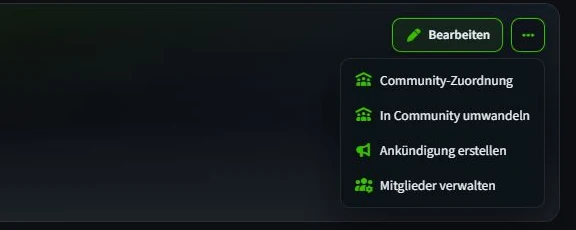
Sous « Mes groupes », ouvre le profil du groupe. En tant qu'admin du groupe, tu trouves en haut à droite, sous « Plus d'actions », l'entrée « Gérer les membres ». Y figurent les membres actifs et, le cas échéant, les demandes d'adhésion en attente.
L'onglet normal « Membres » du profil du groupe sert surtout à consulter le groupe. Pour les rôles et les demandes, il te faut la page de gestion.
2. Comprendre les trois rôles du groupe
Chaque personne active a un rôle. Les membres participent au groupe. Les modérateurs peuvent traiter les demandes d'adhésion, retirer les non-admins du groupe et gérer les événements du groupe. Les admins disposent en plus de la gestion complète du groupe et peuvent attribuer des rôles.
Le rôle figure juste à côté du nom. Admin et Mod sont mis en évidence par leurs propres badges. Tu vois ainsi rapidement qui peut assumer quelles tâches.
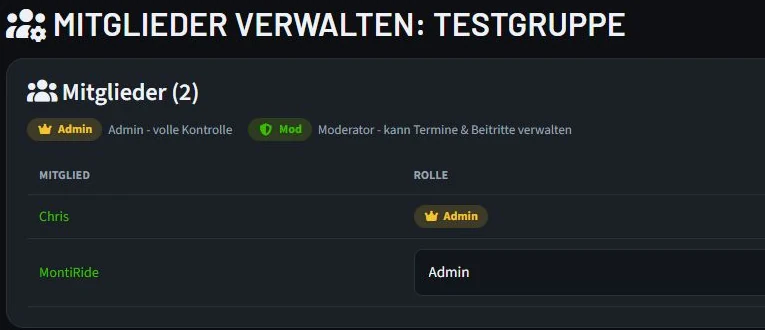
3. Attribuer ou changer un rôle
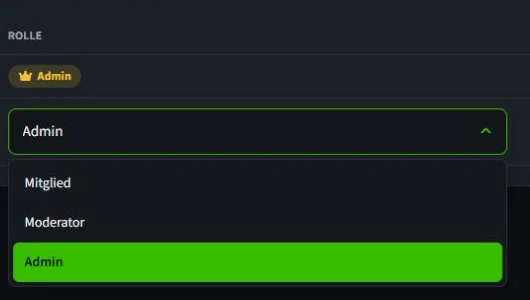
En tant qu'admin du groupe, tu peux ouvrir la sélection de rôle d'une autre personne et choisir entre « Membre », « Modérateur » et « Admin ». Le changement s'applique immédiatement ; aucun bouton d'enregistrement supplémentaire n'est nécessaire. Tu ne peux pas changer ton propre rôle dans cette liste.
Attribue les droits d'admin avec discernement : un autre admin peut gérer entièrement le groupe et aussi changer les rôles. Si tu veux plus tard retirer un admin du groupe, un admin doit d'abord changer son rôle en « Modérateur » ou « Membre ».
4. Accepter ou refuser les demandes d'adhésion
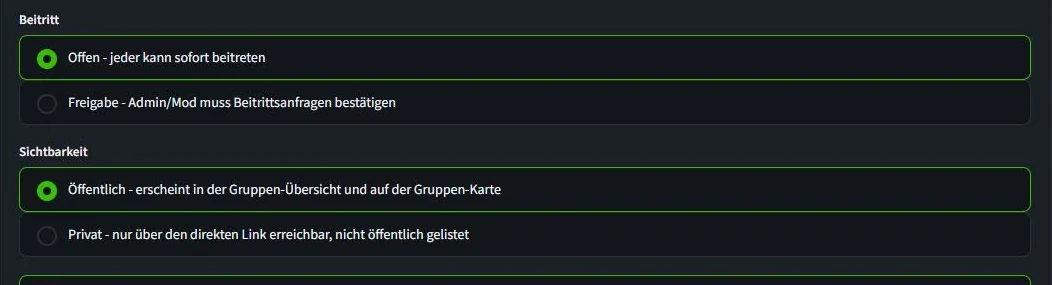
Tu définis s'il y a des demandes sous « Modifier le groupe » → « Général » → « Adhésion ». Avec « Ouvert », les personnes intéressées adhèrent immédiatement. Avec « Approbation », elles attendent la décision d'un admin ou d'un modérateur.
Dès qu'une demande arrive, la section « Demandes d'adhésion » apparaît sur la page de gestion. Avec « Accepter », la personne devient membre actif ; avec « Refuser », la demande est supprimée. Avant de décider, vérifie le profil de la personne et si elle convient à votre groupe.
5. Retirer un membre
Pour les membres actifs sans rôle d'admin, l'action « Retirer » apparaît. Les admins et les modérateurs peuvent l'utiliser. RideTree demande une confirmation avant le retrait. Ensuite, la personne n'est plus membre du groupe.
Si possible, réglez d'abord les conflits directement et de manière factuelle. Si un retrait est nécessaire, vérifie le bon nom avant de confirmer. Un admin ne peut pas être retiré directement ; son rôle doit d'abord être changé par un autre admin.
Un admin ne peut pas simplement quitter son propre groupe. Assure-toi d'abord qu'un autre membre est admin, puis demande-lui de changer ton rôle.
- L'adhésion est-elle ouverte ou avec approbation, et cela convient-il encore à votre groupe ?
- Seules les bonnes personnes ont-elles des droits de modérateur ou d'admin ?
- Les demandes en attente ont-elles été examinées et tranchées ?
Cet article vous a-t-il aidé ? 0
Connectez-vous pour évaluer cet article.
Commentaires 0
Connectez-vous pour commenter.
Pas encore de commentaires – soyez le premier.