


 Immagine illustrativa generata dall'IA
Gestire i membri di un gruppo RideTree: ruoli e possibilità spiegati
Chi può approvare nuovi membri, cambiare ruoli o rimuovere qualcuno dal gruppo? Su RideTree dipende dal ruolo nel gruppo. Questa guida ti mostra passo dopo passo la gestione dei membri e spiega quali compiti possono assumere admin, moderatori e membri.
1. Aprire la gestione dei membri
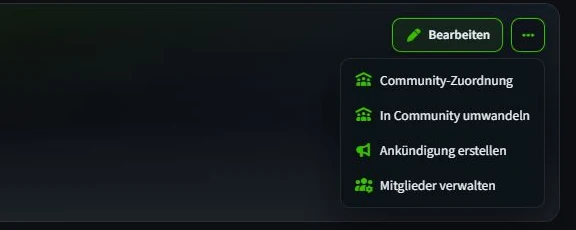
Da «I miei gruppi» apri il profilo del gruppo. Come admin del gruppo trovi in alto a destra, alla voce «Altre azioni», il punto «Gestisci i membri». Lì ci sono i membri attivi e, se presenti, le richieste di adesione aperte.
La normale scheda «Membri» sul profilo del gruppo serve soprattutto a vedere il gruppo. Per ruoli e richieste ti serve la pagina di gestione.
2. Capire i tre ruoli del gruppo
Ogni persona attiva ha un ruolo. I membri partecipano al gruppo. I moderatori possono gestire le richieste di adesione, rimuovere dal gruppo chi non è admin e gestire gli eventi del gruppo. Gli admin hanno inoltre la gestione completa del gruppo e possono assegnare i ruoli.
Il ruolo si trova direttamente accanto al nome. Admin e Mod sono evidenziati da distintivi propri. Così vedi subito chi può assumere quali compiti.
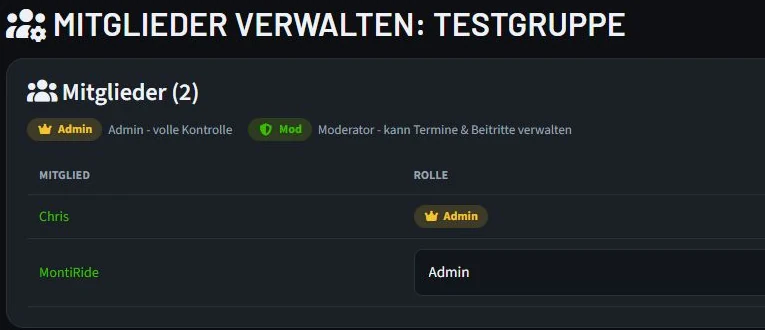
3. Assegnare o cambiare un ruolo
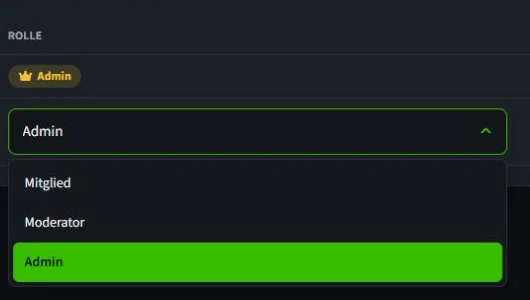
Come admin del gruppo puoi aprire la selezione del ruolo di un'altra persona e scegliere tra «Membro», «Moderatore» e «Admin». La modifica viene applicata subito; non serve un ulteriore pulsante di salvataggio. Il tuo ruolo non può essere cambiato da te in questo elenco.
Assegna i diritti di admin con attenzione: un altro admin può gestire completamente il gruppo e cambiare anche i ruoli. Se in seguito vuoi rimuovere un admin dal gruppo, un admin deve prima cambiarne il ruolo in «Moderatore» o «Membro».
4. Accettare o rifiutare le richieste di adesione
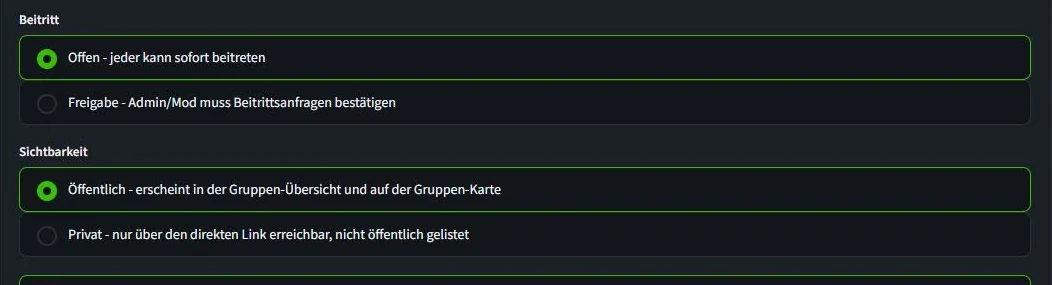
Se debbano esserci richieste lo stabilisci in «Modifica gruppo» → «Generale» → «Adesione». Con «Aperto» gli interessati aderiscono subito. Con «Approvazione» attendono la decisione di un admin o di un moderatore.
Appena arriva una richiesta, nella pagina di gestione compare la sezione «Richieste di adesione». Con «Accetta» la persona diventa membro attivo; con «Rifiuta» la richiesta viene rimossa. Prima di decidere controlla il profilo della persona e se è adatta al gruppo.
5. Rimuovere un membro
Per i membri attivi senza ruolo di admin compare l'azione «Rimuovi». Admin e moderatori possono usarla. RideTree chiede una conferma prima della rimozione. Dopo, la persona non è più membro del gruppo.
Se possibile chiarite prima i conflitti in modo diretto e oggettivo. Se la rimozione è necessaria, controlla il nome giusto prima di confermare. Un admin non può essere rimosso direttamente; il suo ruolo deve prima essere cambiato da un altro admin.
Un admin del gruppo non può semplicemente lasciare il proprio gruppo. Assicurati prima che un altro membro sia admin e poi fai cambiare il tuo ruolo da quell'admin.
- L'adesione è aperta o con approvazione, e va ancora bene per il gruppo?
- Solo le persone giuste hanno diritti di moderatore o admin?
- Le richieste aperte sono state controllate e decise?