


 Ilustracja poglądowa wygenerowana przez AI
Zarządzanie członkami grupy RideTree – role i możliwości w skrócie
Kto może zatwierdzać nowych członków, zmieniać role lub usuwać kogoś z grupy? W RideTree zależy to od roli w grupie. Ten poradnik pokazuje krok po kroku zarządzanie członkami i wyjaśnia, jakie zadania mogą przejmować administratorzy, moderatorzy i członkowie.
1. Otwieranie zarządzania członkami
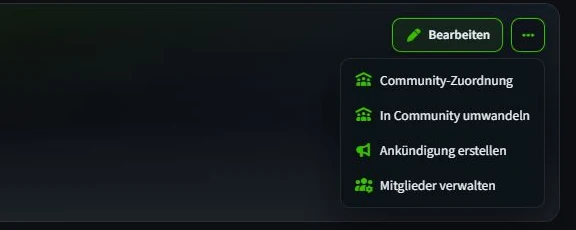
W „Moje grupy” otwórz profil grupy. Jako administrator znajdziesz w prawym górnym rogu, w menu „Więcej działań”, pozycję „Zarządzaj członkami”. Są tam aktywni członkowie oraz – jeśli istnieją – otwarte prośby o dołączenie.
Zwykła zakładka „Członkowie” na profilu grupy służy głównie do przeglądania grupy. Do ról i próśb potrzebna jest strona zarządzania.
2. Trzy role w grupie
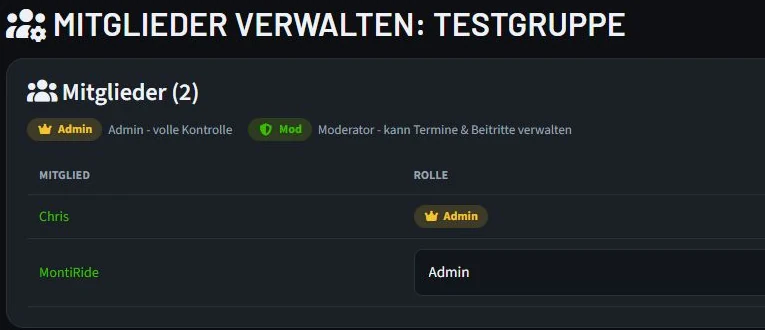
Każda aktywna osoba ma rolę. Członkowie biorą udział w życiu grupy. Moderatorzy mogą rozpatrywać prośby o dołączenie, usuwać z grupy osoby niebędące administratorami i zarządzać wydarzeniami grupy. Administratorzy mają dodatkowo pełne zarządzanie grupą i mogą nadawać role.
Rola jest widoczna tuż obok nazwy. Administrator i Mod są wyróżnieni własnymi odznakami. Dzięki temu szybko widać, kto może przejąć jakie zadania.
3. Nadawanie lub zmiana roli
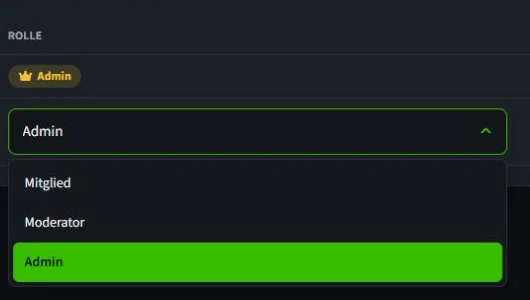
Jako administrator grupy możesz otworzyć wybór roli innej osoby i wybrać między „Członek”, „Moderator” a „Administrator”. Zmiana jest stosowana od razu; dodatkowy przycisk zapisu nie jest potrzebny. Własnej roli nie można zmienić na tej liście.
Prawa administratora nadawaj świadomie: kolejny administrator może w pełni zarządzać grupą i także zmieniać role. Aby później usunąć administratora z grupy, inny administrator musi najpierw zmienić jego rolę na „Moderator” lub „Członek”.
4. Akceptowanie lub odrzucanie próśb o dołączenie
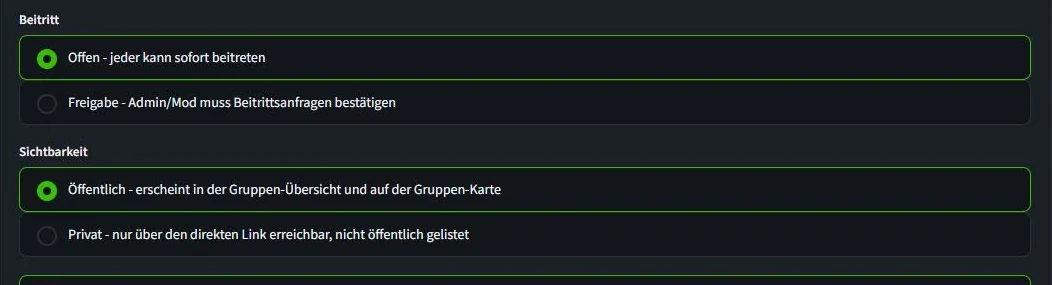
To, czy prośby w ogóle powstają, ustalasz w „Edytuj grupę” → „Ogólne” → „Dołączanie”. Przy opcji „Otwarta” zainteresowani dołączają od razu. Przy opcji „Akceptacja” czekają na decyzję administratora lub moderatora.
Gdy pojawi się prośba, na stronie zarządzania widać sekcję „Prośby o dołączenie”. Po wybraniu „Akceptuj” osoba staje się aktywnym członkiem; po wybraniu „Odrzuć” prośba zostaje usunięta. Przed decyzją sprawdź profil tej osoby i czy pasuje do Waszej grupy.
5. Usuwanie członka
Przy aktywnych członkach bez roli administratora widać działanie „Usuń”. Mogą z niego korzystać administratorzy i moderatorzy. Przed usunięciem RideTree prosi o potwierdzenie. Następnie osoba nie jest już członkiem grupy.
Konflikty najlepiej najpierw wyjaśniajcie bezpośrednio i rzeczowo. Jeśli usunięcie jest konieczne, przed potwierdzeniem sprawdź właściwą nazwę. Administratora nie można usunąć bezpośrednio; jego rolę musi najpierw zmienić inny administrator.
Administrator nie może po prostu opuścić własnej grupy. Najpierw zadbaj, aby inny członek był administratorem, a następnie poproś go o zmianę Twojej roli.
- Czy dołączanie jest otwarte, czy z akceptacją – i czy to nadal pasuje do Waszej grupy?
- Czy prawa moderatora lub administratora mają tylko właściwe osoby?
- Czy otwarte prośby zostały sprawdzone i rozstrzygnięte?
Czy ten artykuł był pomocny? 0
Zaloguj się, aby ocenić ten artykuł.
Komentarze 0
Zaloguj się, aby skomentować.
Brak komentarzy – napisz pierwszy.