


 Image d'illustration générée par IA
Configurer complètement le profil du groupe – rendre ton groupe RideTree accueillant
Ton groupe est créé : son profil doit maintenant montrer qui vous êtes et ce qui attend les nouveaux membres. Avec une description claire, des images adaptées et des réglages compréhensibles, une page de groupe vide devient une belle invitation à rouler ensemble. Ce guide te fait parcourir les onglets les plus importants de la modification du groupe.
1. Ouvrir et modifier le profil du groupe
Ouvre Groupes et va sur ton groupe. Si tu as le droit de le gérer, tu trouves en haut du profil du groupe le bouton « Modifier ». Les réglages sont répartis dans les onglets « Général », « Règles de sortie », « Règles du groupe », « Chats de groupe », « Images » et « Réseaux sociaux ».
Vérifie d'abord ce que voient les visiteurs non membres : comprend-on tout de suite où vous roulez, à qui s'adresse le groupe et comment le rejoindre ? Le nom, la description et les réglages doivent répondre à ces trois questions.
2. Affiner le nom, la description et l'emplacement
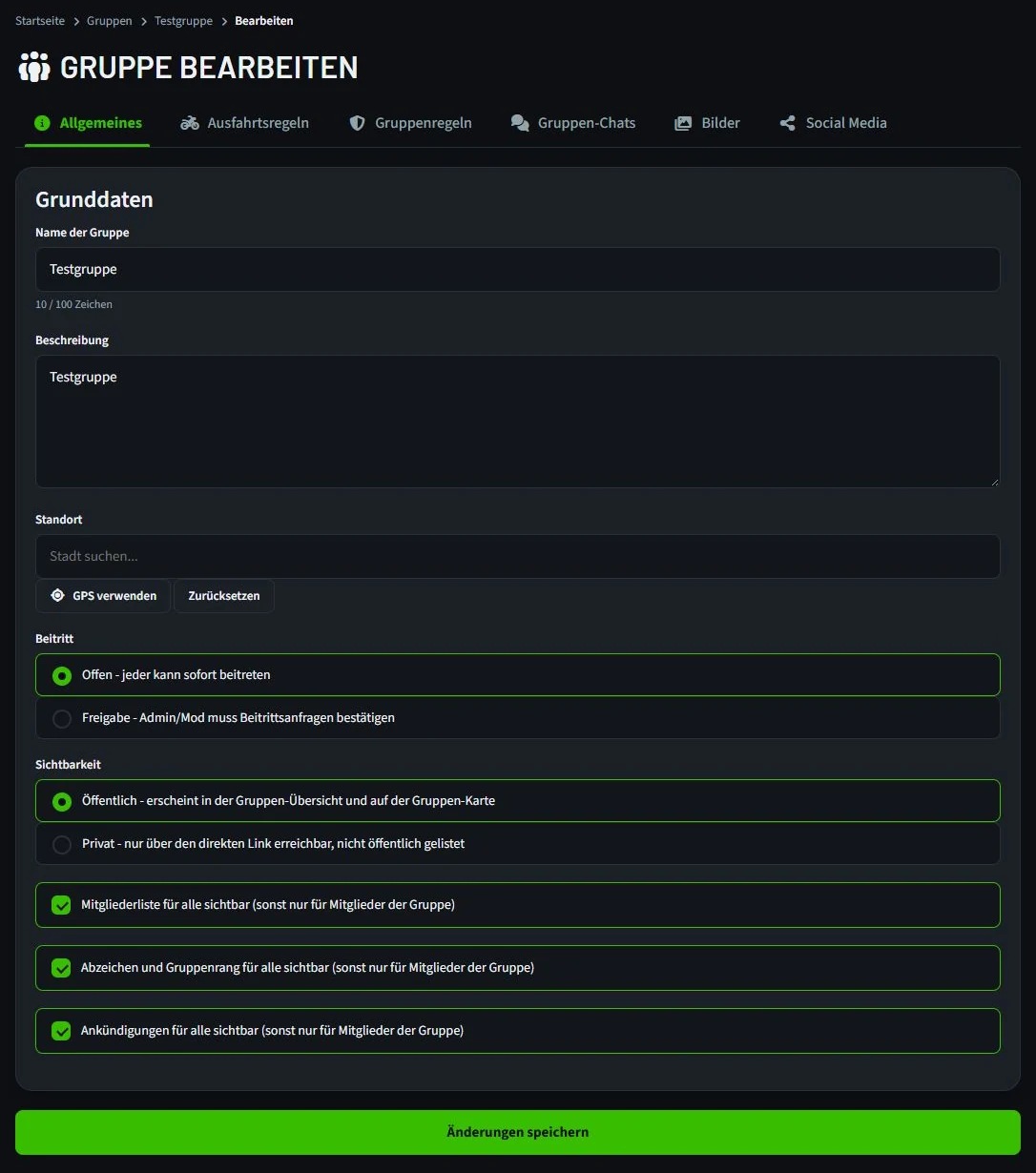
Sous « Général » se trouvent le nom, la description et l'emplacement. Un bon nom indique votre thème commun ou votre région. Dans la description, des indications concrètes aident plus qu'un général « Nous aimons rouler à moto » : faites-vous plutôt des balades après le travail ou des balades à la journée ? Quel est votre rythme ? Les débutants et les pilotes avec passager sont-ils les bienvenus ? Où vous retrouvez-vous à peu près ?
Exemple : « Nous faisons des balades détendues après le travail autour de Cassel et parfois des balades à la journée dans le Weserbergland. Les nouveaux motards sont les bienvenus ; nous convenons du rythme et des pauses avant chaque balade. » N'indique que des attentes qui s'appliquent vraiment chez vous.
Choisis l'emplacement dans la liste des résultats pour que le groupe soit aussi correctement situé sur la carte. Change le nom du groupe avec prudence : le lien vers le groupe change aussi.
3. Choisir l'adhésion et la visibilité adaptées
Dans le même onglet, tu décides si les personnes intéressées peuvent adhérer immédiatement ou si les admins ou modérateurs approuvent les demandes. Un groupe ouvert facilite l'entrée ; l'approbation vous donne plus de contrôle sur les nouveaux membres.
Pour la visibilité, « Public » signifie que le groupe apparaît dans la vue d'ensemble et sur la carte. « Privé » signifie qu'il n'est accessible que par le lien direct. Demande-toi aussi si la liste des membres, les badges et les annonces doivent être visibles par les personnes extérieures au groupe. Vérifie bien la sélection avant d'enregistrer.
4. Ajouter l'avatar et la bannière
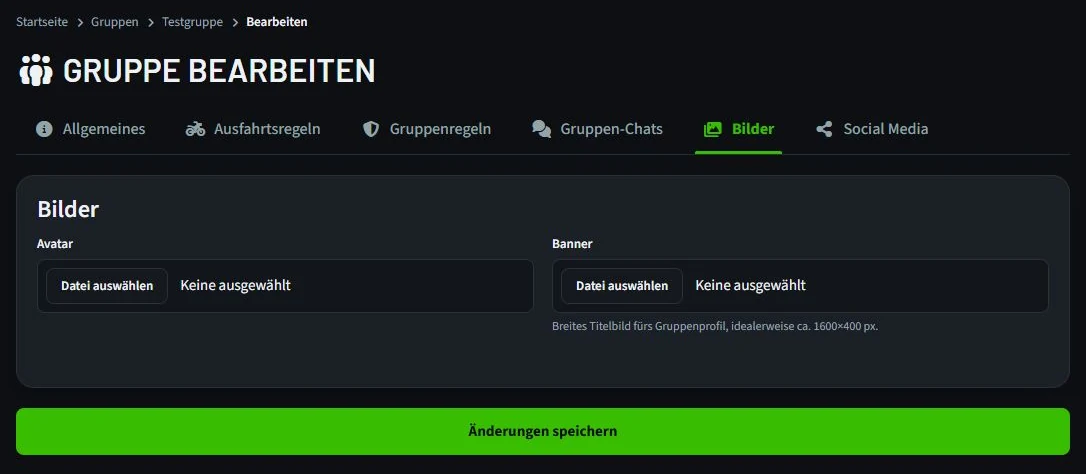
Dans l'onglet « Images », tu peux téléverser un avatar et une bannière. L'avatar est la petite image d'identification du groupe ; un motif simple et bien lisible fonctionne le mieux. La bannière marque la première impression du profil. Pour la large couverture, RideTree recommande environ 1600 × 400 pixels.
Utilise si possible tes propres images, pour lesquelles tu as les droits nécessaires. Un point de rendez-vous typique, une sortie commune ou un motif du groupe en disent plus sur vous qu'une photo de banque d'images. Après l'enregistrement, vérifie que le cadrage rend bien sur téléphone.
5. Rédiger clairement les règles de sortie et les règles du groupe
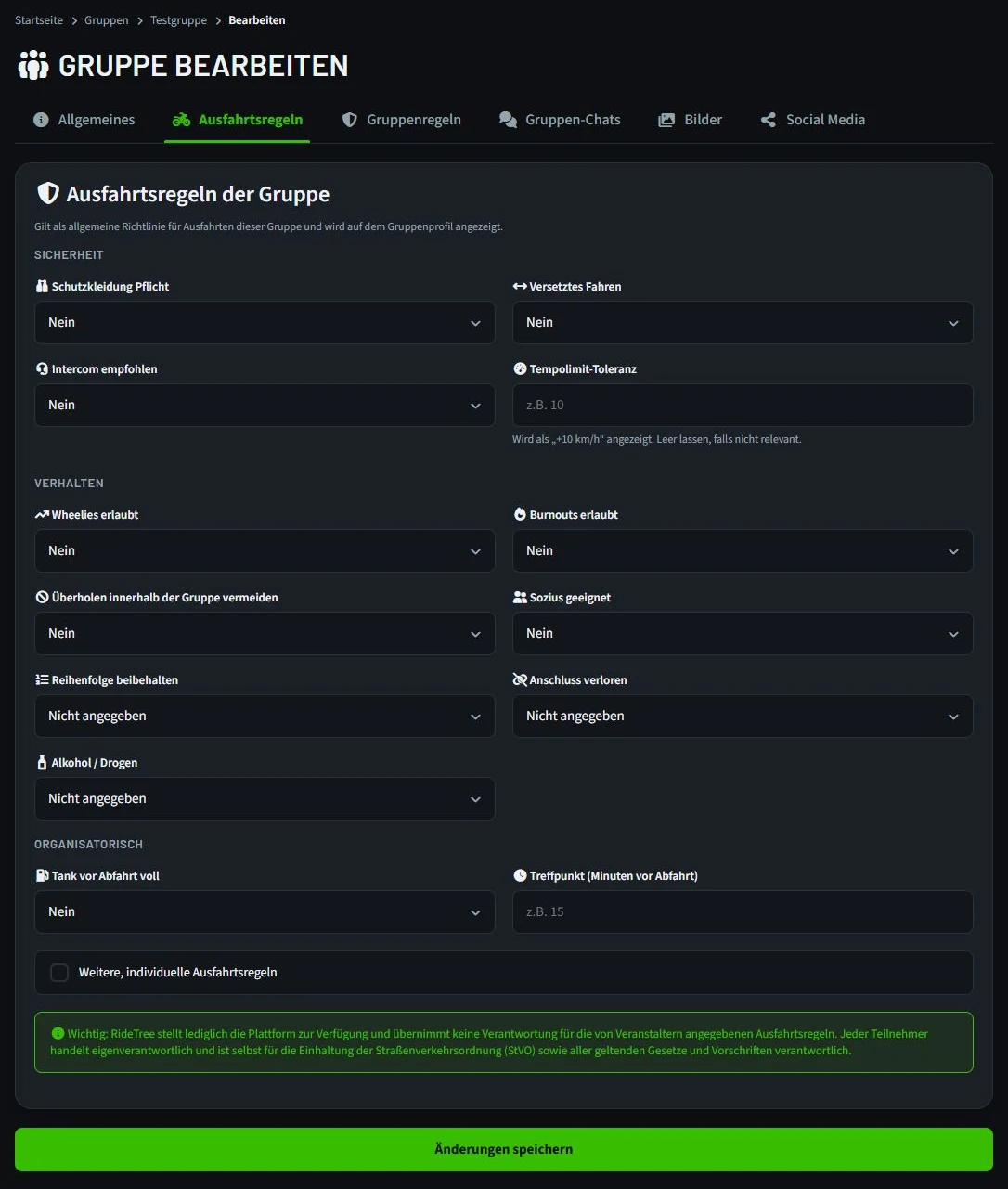
Sous « Règles de sortie », tu peux saisir les repères communs pour les balades, comme l'équipement de protection, la conduite en quinconce, l'intercom, le plein et l'heure de rendez-vous. N'ajoute que les indications qui s'appliquent vraiment à vos sorties. Le profil affiche ces règles ; avant une balade précise, réglez aussi directement les accords particuliers.
Dans l'onglet « Règles du groupe », tu formules des attentes générales sur la façon de se comporter entre vous. Des règles courtes avec un titre clair aident plus que de longues listes d'interdictions. Par exemple : « Échanges respectueux – critique du style de conduite ou de la préparation de manière factuelle et sans attaque personnelle. »
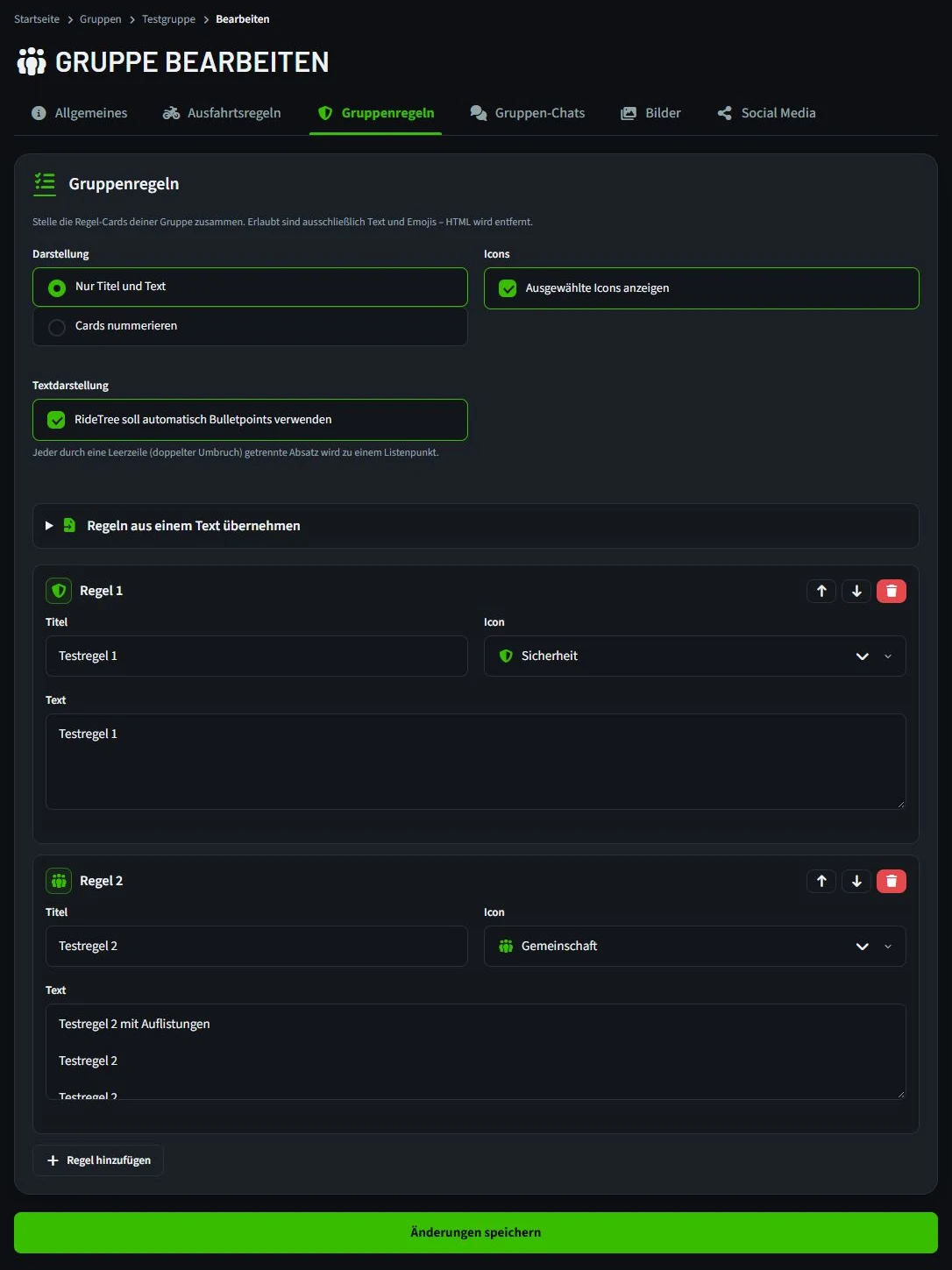
Les règles du groupe ne remplacent ni le code de la route ni la responsabilité de chacun sur la route.
6. Ne relier les chats et les canaux externes qu'en cas de besoin
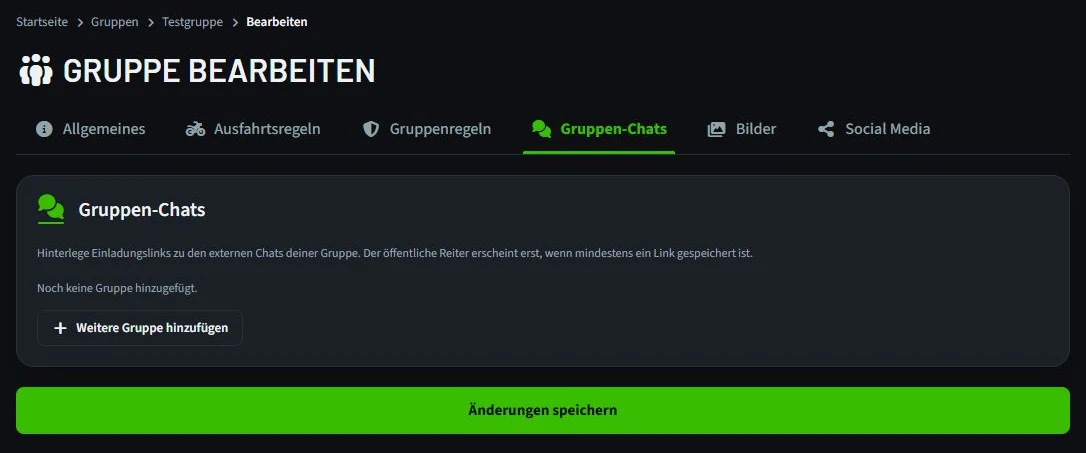
Sous « Chats de groupe », tu peux ajouter des liens d'invitation vers vos chats externes. L'onglet public n'apparaît que lorsqu'au moins un lien est enregistré. Vérifie d'abord qui peut rejoindre le chat par ce lien et s'il est destiné aux nouveaux membres.
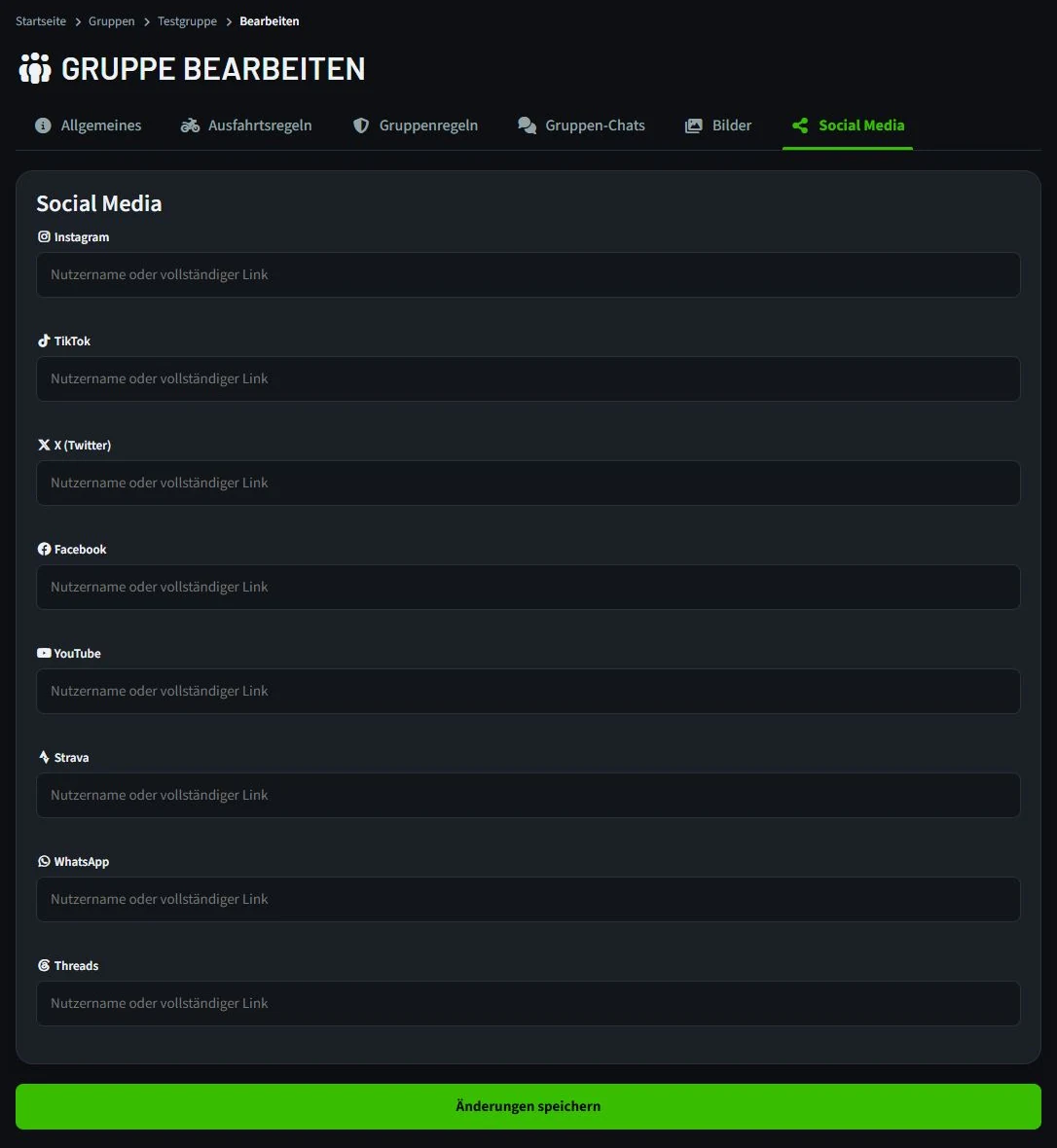
Dans l'onglet « Réseaux sociaux », tu saisis des noms d'utilisateur ou des liens complets. Ne choisis que les canaux que vous tenez vraiment à jour. Un contact à jour est plus utile que plusieurs profils obsolètes.
7. Enregistrer et vérifier le profil du point de vue d'un visiteur
Clique sur « Enregistrer les modifications ». RideTree te ramène ensuite au profil du groupe. Relis la description et les règles sur ton téléphone et vérifie l'avatar, la bannière, l'emplacement et les liens. Demande-toi : un nouveau motard sait-il maintenant ce qui l'attend dans le groupe ?
Un profil complet est un bon début. Un petit mot de bienvenue, une annonce récente ou un premier événement commun montrent en plus que le groupe est actif. Tiens ensuite les informations à jour si le point de rendez-vous, le style de conduite ou les moyens de contact changent.
- Le nom et la description expliquent la région, le style de conduite et le public visé.
- L'emplacement, la visibilité et l'adhésion correspondent au groupe.
- L'avatar et la bannière sont bien reconnaissables.
- Les règles et les liens externes sont à jour.
Cet article vous a-t-il aidé ? 0
Connectez-vous pour évaluer cet article.
Commentaires 0
Connectez-vous pour commenter.
Pas encore de commentaires – soyez le premier.