


 Imagen ilustrativa generada por IA
Configurar por completo el perfil del grupo: cómo hacer que tu grupo de RideTree resulte acogedor
Tu grupo ya está creado: ahora su perfil debe mostrar quiénes sois y qué pueden esperar los nuevos miembros. Con una descripción clara, imágenes adecuadas y ajustes comprensibles, una página de grupo vacía se convierte en una buena invitación a salir juntos. Esta guía te lleva por las pestañas más importantes de la edición del grupo.
1. Abrir y editar el perfil del grupo
Abre Grupos y entra en tu grupo. Si puedes gestionarlo, encontrarás arriba en el perfil del grupo el botón «Editar». Los ajustes están repartidos en las pestañas «General», «Reglas de salida», «Reglas del grupo», «Chats de grupo», «Imágenes» y «Redes sociales».
Comprueba primero qué ven los visitantes que no son miembros: ¿se entiende a la primera por dónde salís, para quién es el grupo y cómo unirse? El nombre, la descripción y los ajustes deben responder a estas tres preguntas.
2. Afinar el nombre, la descripción y la ubicación
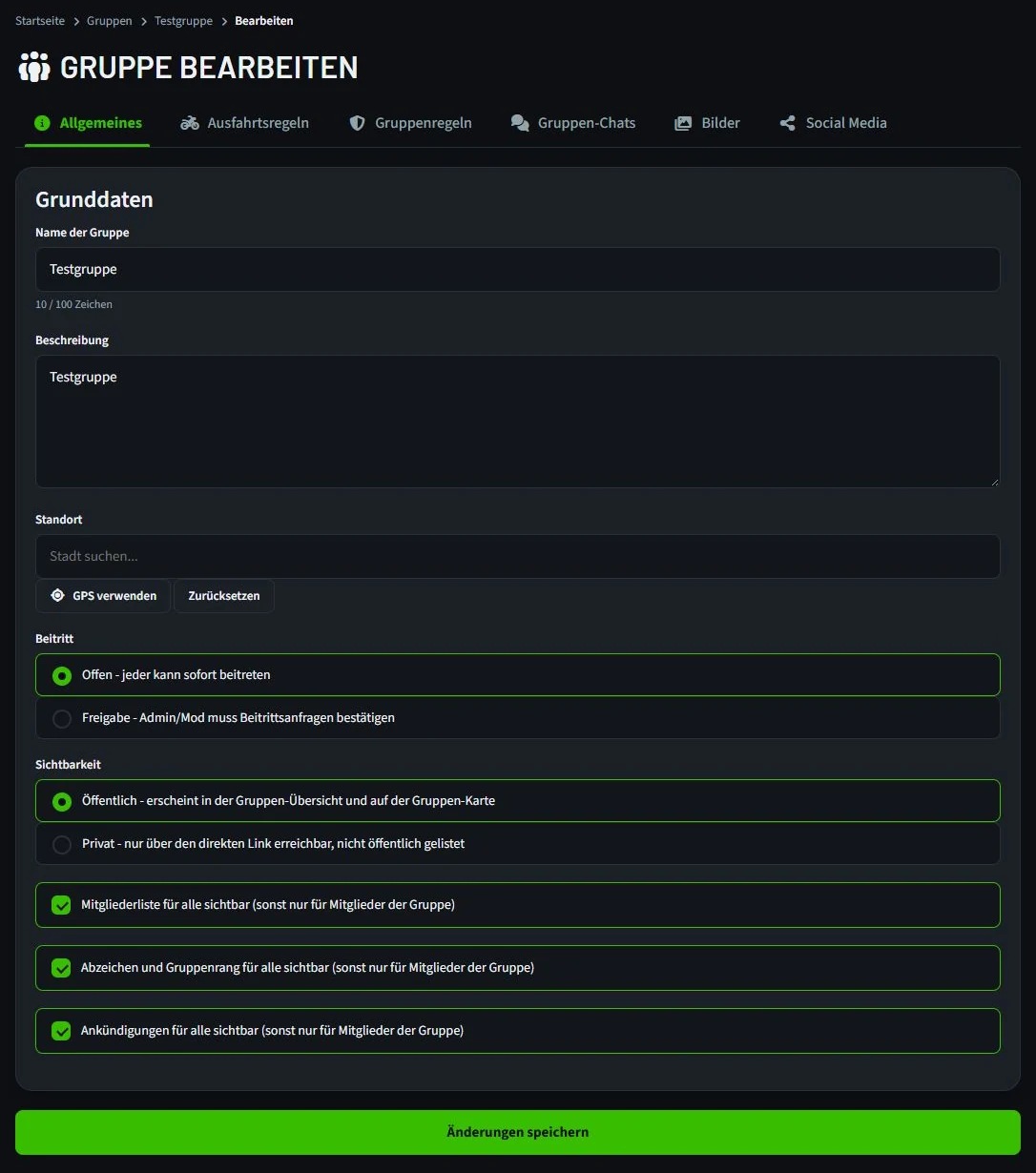
En «General» están el nombre, la descripción y la ubicación. Un buen nombre indica vuestro tema común o vuestra región. En la descripción ayudan más los datos concretos que un genérico «Nos gusta ir en moto»: ¿hacéis sobre todo salidas después del trabajo o rutas de un día? ¿Cuál es vuestro ritmo? ¿Son bienvenidos los principiantes y quienes llevan pasajero? ¿Dónde quedáis, más o menos?
Ejemplo: «Hacemos salidas tranquilas después del trabajo por los alrededores de Kassel y, de vez en cuando, rutas de un día por el Weserbergland. Los nuevos motoristas son bienvenidos; acordamos el ritmo y las pausas antes de cada ruta.» Indica solo expectativas que realmente se apliquen en vuestro grupo.
Elige la ubicación en la lista de resultados para que el grupo también se sitúe correctamente en el mapa. Cambia el nombre del grupo con cuidado: también cambia el enlace al grupo.
3. Elegir la adhesión y la visibilidad adecuadas
En la misma pestaña decides si los interesados pueden unirse de inmediato o si los administradores o moderadores aprueban las solicitudes. Un grupo abierto facilita la entrada; la aprobación os da más control sobre los nuevos miembros.
En la visibilidad, «Público» significa que el grupo aparece en la vista general y en el mapa. «Privado» significa que solo es accesible a través del enlace directo. Piensa también si la lista de miembros, las insignias y los anuncios deben ser visibles para personas ajenas al grupo. Revisa bien la selección antes de guardar.
4. Añadir avatar y banner
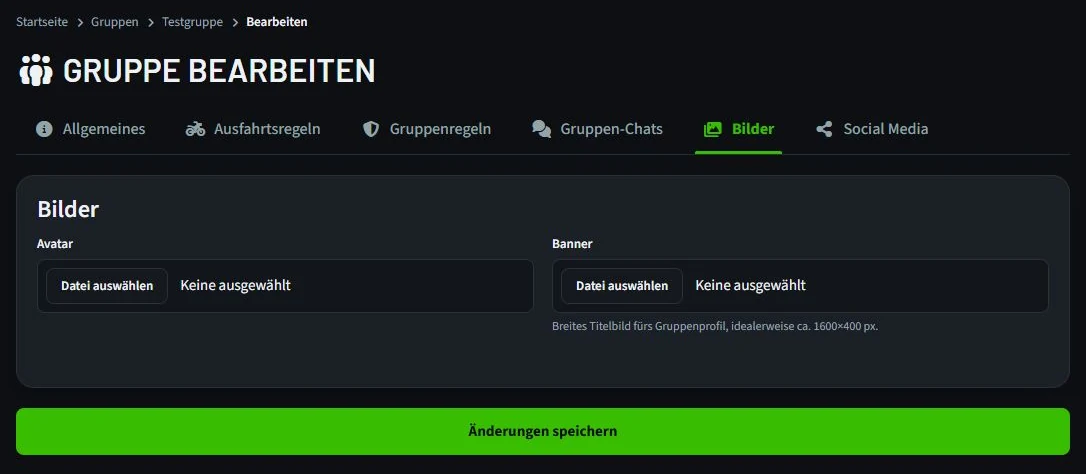
En la pestaña «Imágenes» puedes subir un avatar y un banner. El avatar es la pequeña imagen identificativa del grupo; lo que mejor funciona es un motivo sencillo y bien legible. El banner marca la primera impresión del perfil. Para la portada ancha, RideTree recomienda aproximadamente 1600 × 400 píxeles.
Usa en lo posible imágenes propias de las que tengas los derechos necesarios. Un punto de encuentro típico, una salida conjunta o un motivo del grupo dicen más de vosotros que cualquier foto de archivo. Después de guardar, comprueba que el encuadre se vea bien en el móvil.
5. Redactar reglas de salida y reglas del grupo comprensibles
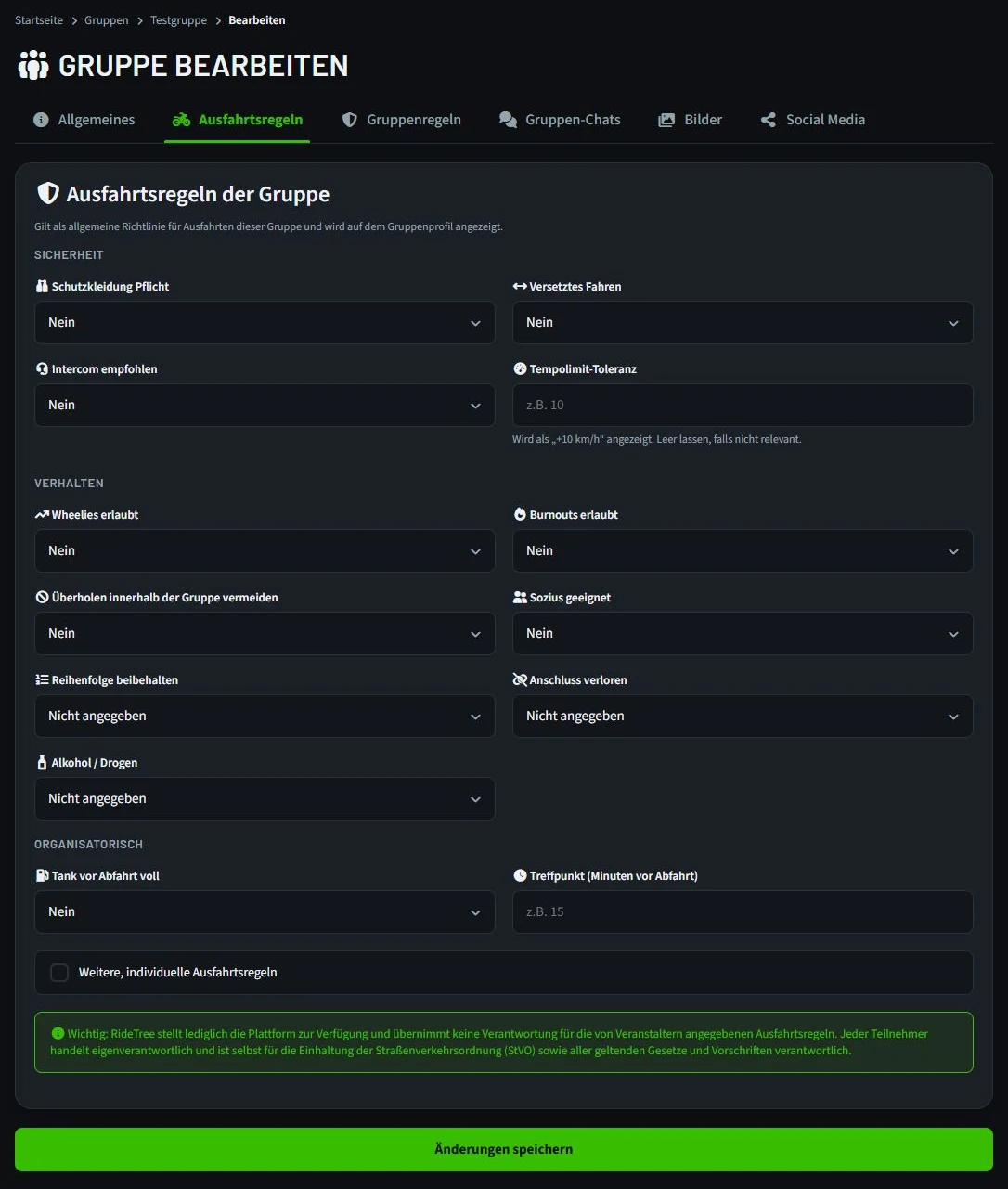
En «Reglas de salida» puedes introducir las pautas comunes para las rutas, como ropa de protección, formación escalonada, intercomunicador, depósito lleno y hora de encuentro. Añade solo datos que realmente se apliquen a vuestras salidas. El perfil muestra estas reglas; antes de una ruta concreta conviene aclarar directamente cualquier acuerdo especial.
En la pestaña «Reglas del grupo» formulas expectativas generales sobre el trato entre vosotros. Las reglas breves con un título claro ayudan más que largas listas de prohibiciones. Por ejemplo: «Trato respetuoso: críticas al estilo de conducción o a la planificación, de forma objetiva y sin ataques personales.»
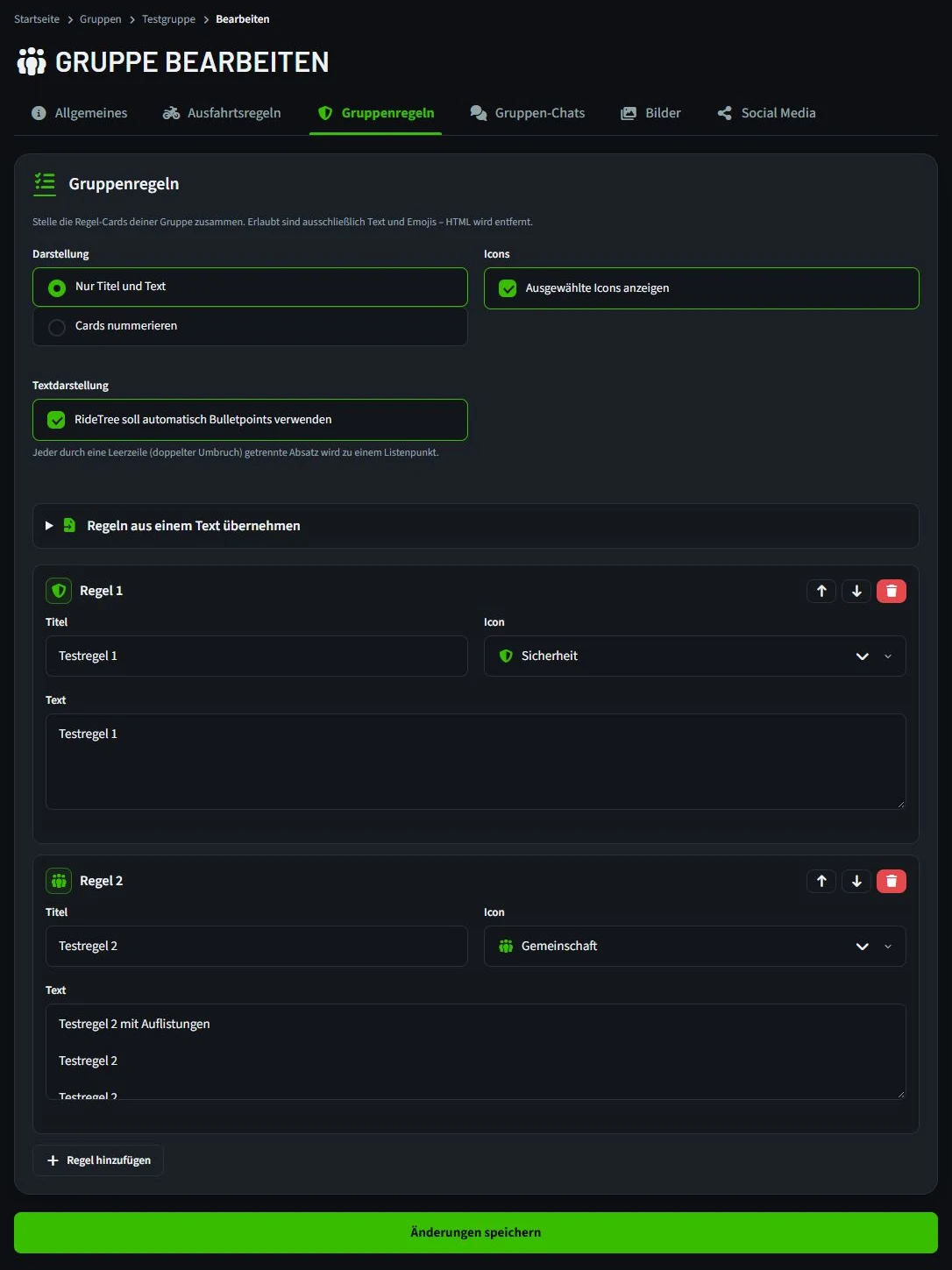
Las reglas del grupo no sustituyen ni el código de circulación ni la responsabilidad de cada persona en la carretera.
6. Enlazar chats y canales externos solo si hace falta
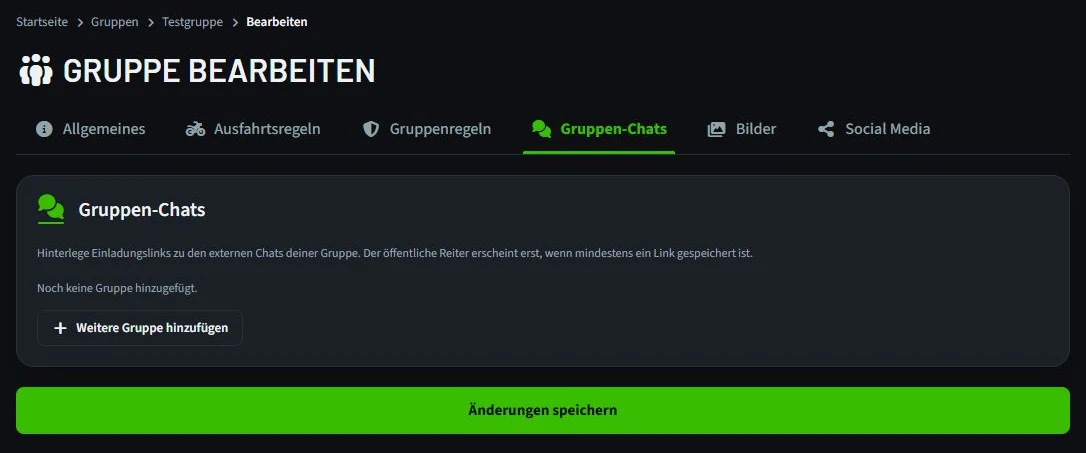
En «Chats de grupo» puedes añadir enlaces de invitación a vuestros chats externos. La pestaña pública solo aparece cuando se ha guardado al menos un enlace. Comprueba antes quién puede entrar con ese enlace y si el chat está pensado para nuevos miembros.
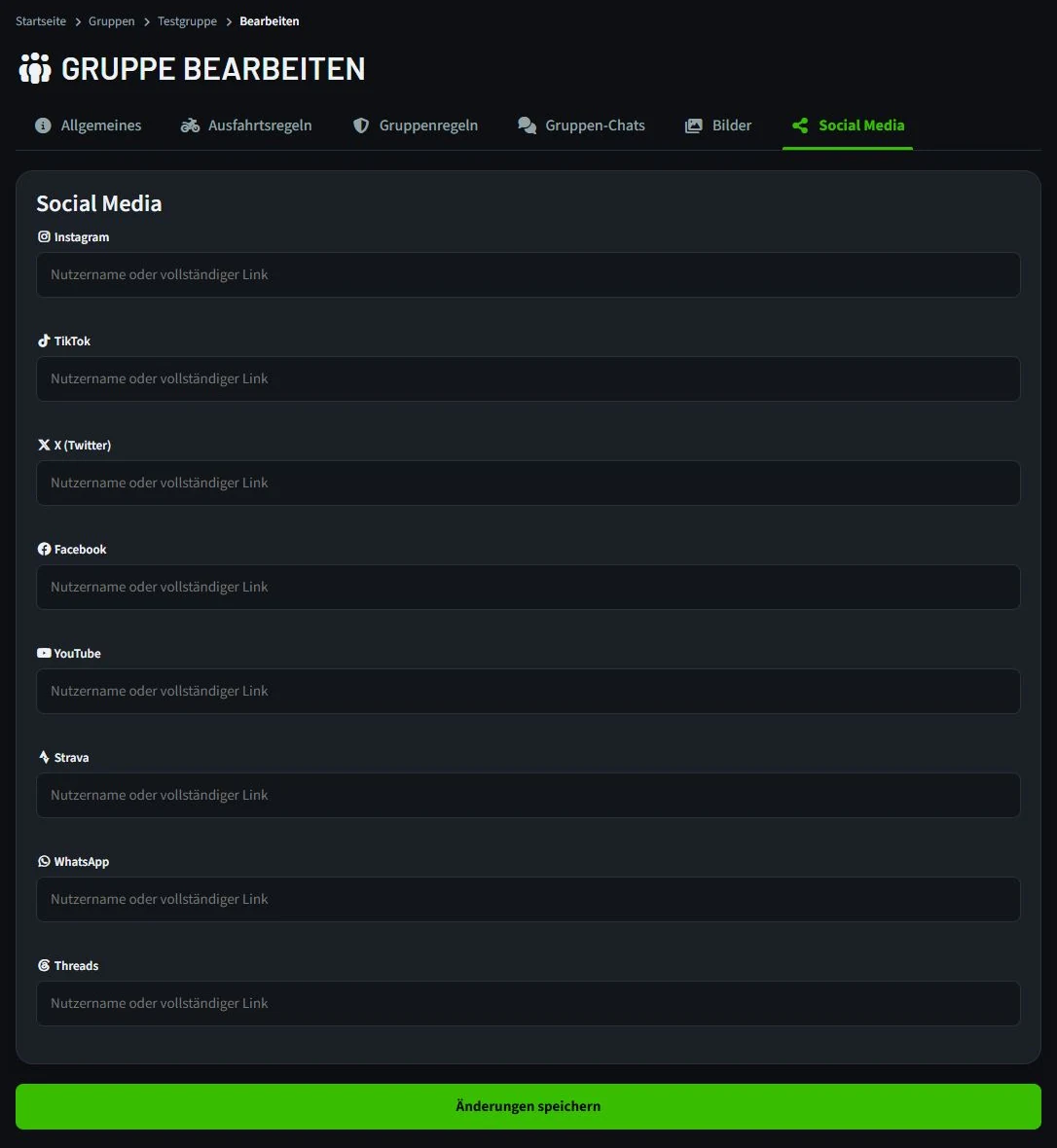
En la pestaña «Redes sociales» introduces nombres de usuario o enlaces completos. Elige solo los canales que realmente mantengáis. Una vía de contacto actual es más útil que varios perfiles desactualizados.
7. Guardar y revisar el perfil desde el punto de vista del visitante
Haz clic en «Guardar cambios». RideTree te lleva de vuelta al perfil del grupo. Vuelve a leer la descripción y las reglas en el móvil y revisa el avatar, el banner, la ubicación y los enlaces. Pregúntate: ¿sabe ahora un motorista nuevo qué le espera en el grupo?
Un perfil completo es un buen comienzo. Una breve bienvenida, un anuncio actual o un primer evento común muestran además que el grupo está activo. Mantén los datos al día si cambian el punto de encuentro, el estilo de conducción o las vías de contacto.
- El nombre y la descripción explican la región, el estilo de conducción y el público.
- La ubicación, la visibilidad y la adhesión encajan con el grupo.
- El avatar y el banner se reconocen bien.
- Las reglas y los enlaces externos están actualizados.
¿Te ha resultado útil este artículo? 0
Inicia sesión para valorar este artículo.
Comentarios 0
Inicia sesión para comentar.
Aún no hay comentarios: sé el primero.