


 Immagine illustrativa generata dall'IA
Configurare il profilo del gruppo in modo completo: così il tuo gruppo RideTree risulta accogliente
Il tuo gruppo è stato creato: ora il profilo deve mostrare chi siete e che cosa aspetta i nuovi membri. Con una descrizione chiara, immagini adatte e impostazioni comprensibili, una pagina di gruppo vuota diventa un buon invito a unirsi alle uscite. Questa guida ti accompagna attraverso le schede più importanti della modifica del gruppo.
1. Aprire e modificare il profilo del gruppo
Apri Gruppi e vai al tuo gruppo. Se puoi gestirlo, trovi in alto sul profilo del gruppo il pulsante «Modifica». Le impostazioni sono suddivise nelle schede «Generale», «Regole di uscita», «Regole del gruppo», «Chat di gruppo», «Immagini» e «Social media».
Controlla prima che cosa vedono i visitatori senza iscrizione: si capisce subito dove uscite, a chi è destinato il gruppo e come si può aderire? Nome, descrizione e impostazioni dovrebbero rispondere a queste tre domande.
2. Precisare nome, descrizione e posizione
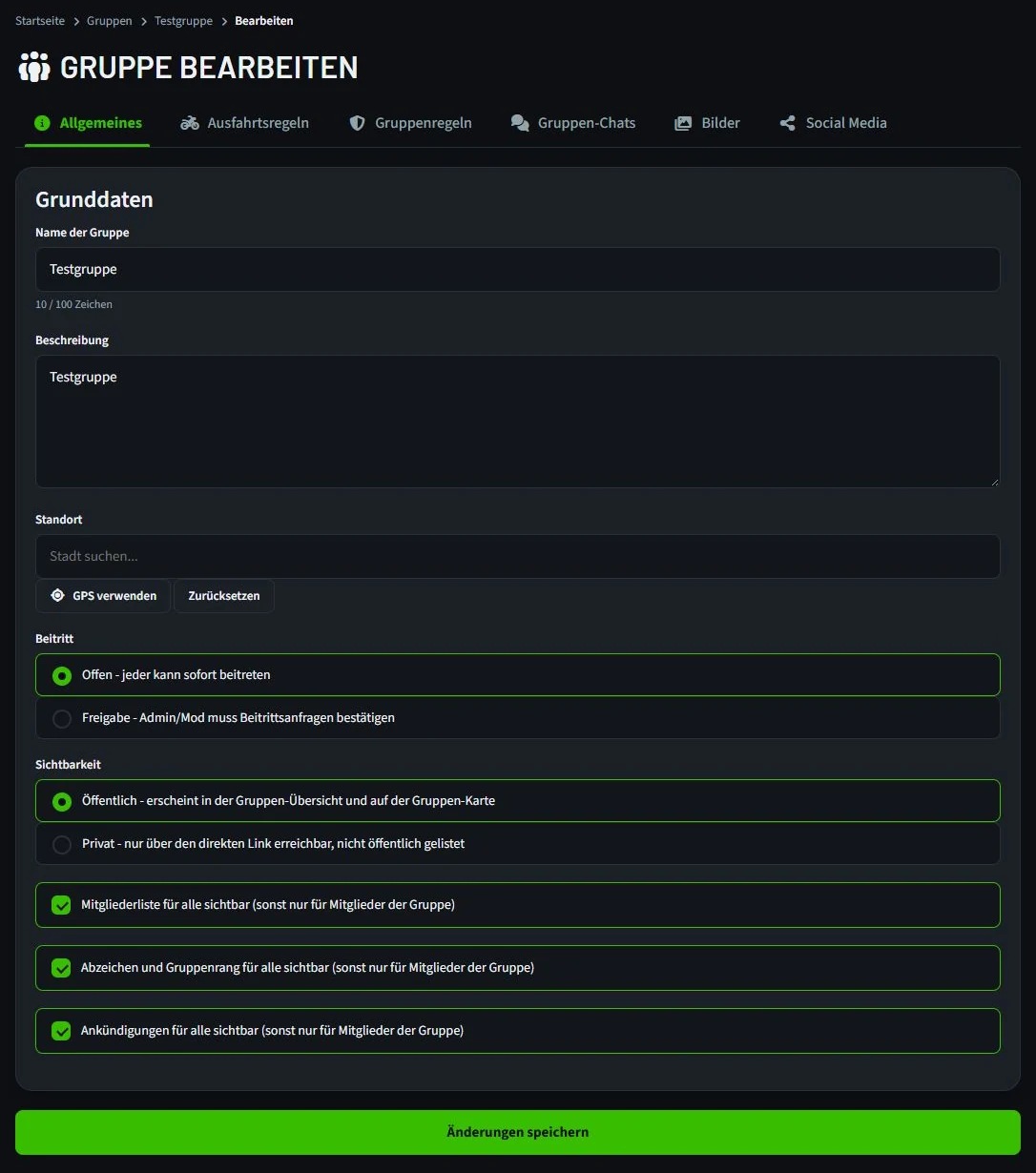
Alla voce «Generale» trovi nome, descrizione e posizione. Un buon nome indica il vostro tema comune o la vostra zona. Nella descrizione le indicazioni concrete aiutano più di un generico «Ci piace andare in moto»: fate soprattutto giri dopo il lavoro o tour giornalieri? Qual è il vostro ritmo? Sono benvenuti i principianti e chi viaggia con passeggero? Dove vi incontrate, più o meno?
Esempio: «Facciamo rilassati giri dopo il lavoro intorno a Kassel e talvolta tour giornalieri nel Weserbergland. I nuovi motociclisti sono benvenuti; concordiamo ritmo e pause prima di ogni tour.» Indica solo aspettative che da voi valgono davvero.
Scegli la posizione dall'elenco dei risultati, così il gruppo può essere collocato correttamente anche sulla mappa. Cambia il nome del gruppo con cautela: cambia anche il link al gruppo.
3. Scegliere adesione e visibilità adatte
Nella stessa scheda stabilisci se gli interessati possono aderire subito o se admin o moderatori approvano le richieste. Un gruppo aperto rende facile l'ingresso; l'approvazione vi dà più controllo sui nuovi membri.
Per la visibilità, «Pubblico» significa che il gruppo compare nella panoramica e sulla mappa. «Privato» significa che è raggiungibile solo tramite il link diretto. Valuta inoltre se elenco dei membri, distintivi e annunci debbano essere visibili anche a chi è fuori dal gruppo. Controlla con attenzione la selezione prima di salvare.
4. Aggiungere avatar e banner
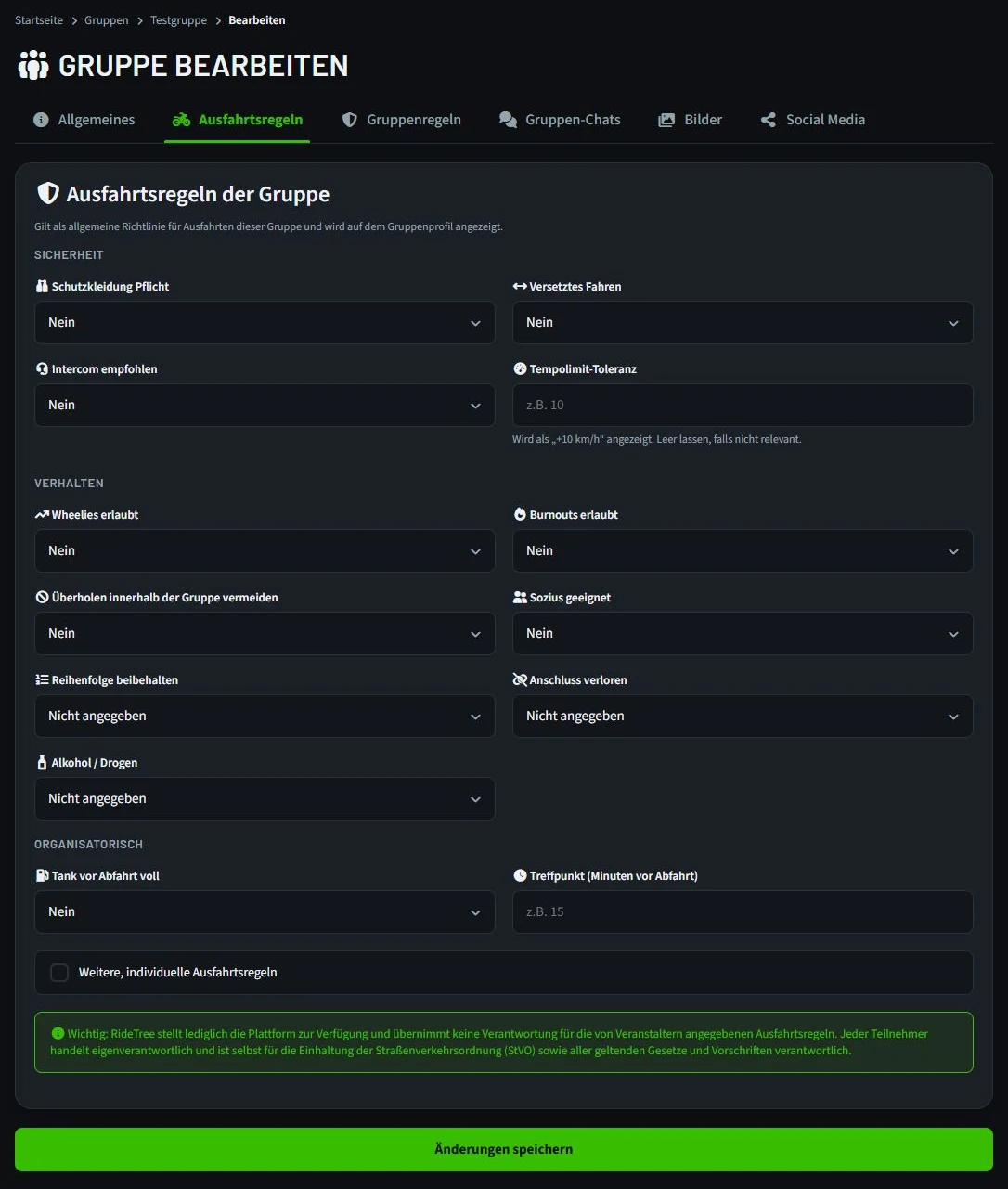
Nella scheda «Immagini» puoi caricare un avatar e un banner. L'avatar è la piccola immagine di riconoscimento del gruppo; funziona meglio un soggetto semplice e ben leggibile. Il banner determina la prima impressione del profilo. Per l'ampia copertina RideTree consiglia circa 1600 × 400 pixel.
Usa possibilmente immagini tue, di cui hai i diritti necessari. Un tipico punto di ritrovo, un'uscita comune o un soggetto del gruppo dicono di voi più di una qualsiasi foto d'archivio. Dopo aver salvato, controlla che il ritaglio dell'immagine renda bene sul telefono.
5. Scrivere in modo comprensibile regole di uscita e regole del gruppo
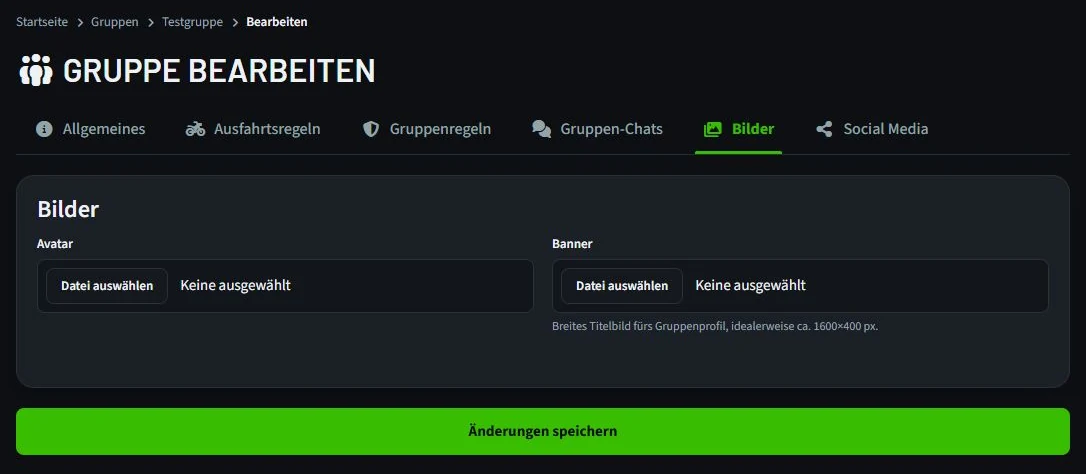
Alla voce «Regole di uscita» puoi inserire le linee guida comuni per i tour, come abbigliamento protettivo, guida sfalsata, interfono, pieno e orario di ritrovo. Aggiungi solo indicazioni che valgono davvero per le vostre uscite. Il profilo mostra queste regole; prima di un tour concreto dovreste chiarire direttamente anche eventuali accordi particolari.
Nella scheda «Regole del gruppo» formuli aspettative generali sul modo di comportarsi tra voi. Regole brevi con un titolo chiaro aiutano più di lunghi elenchi di divieti. Per esempio: «Rispetto reciproco: critiche allo stile di guida o alla pianificazione in modo oggettivo e senza attacchi personali.»
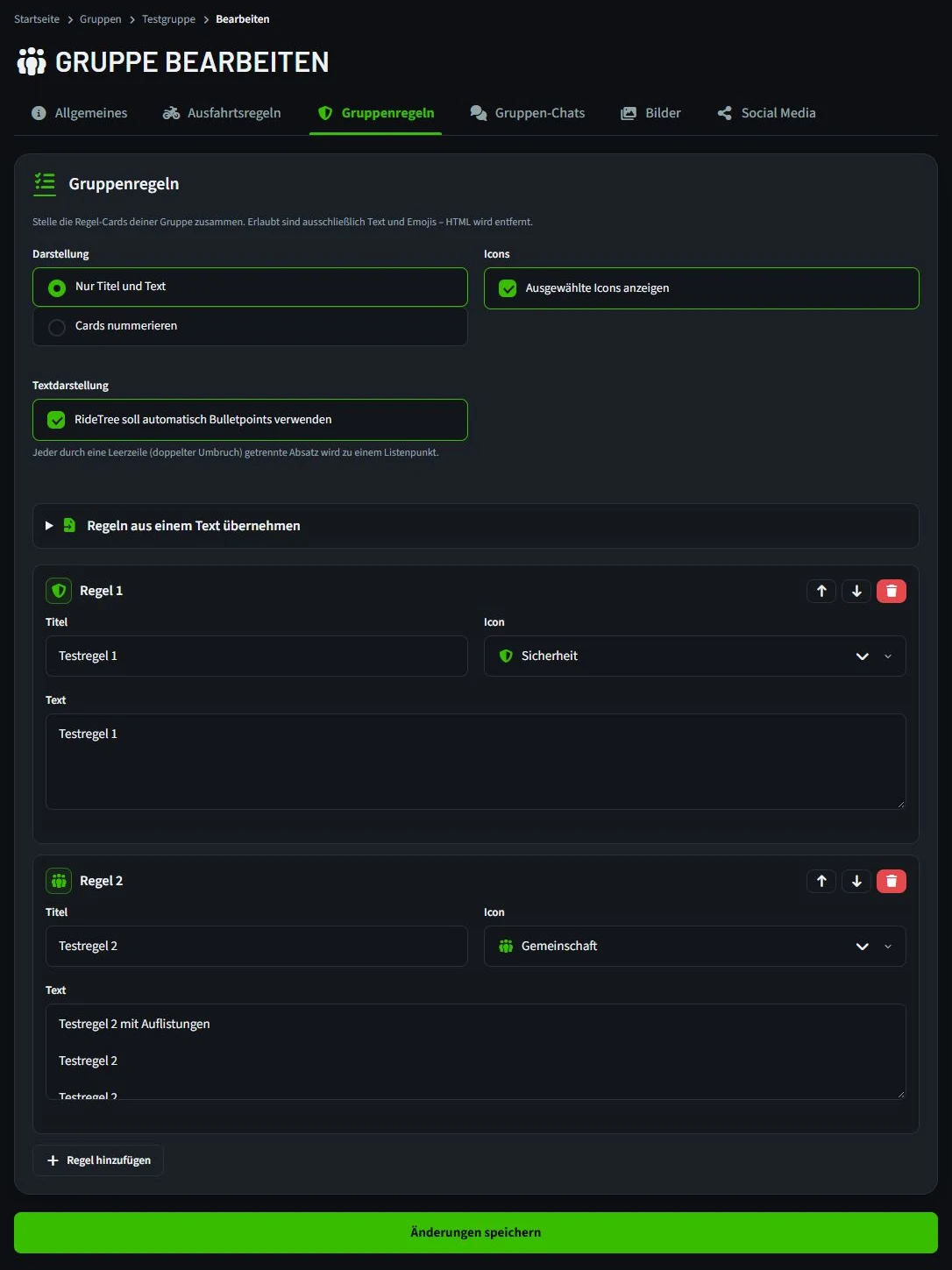
Le regole del gruppo non sostituiscono né il codice della strada né la responsabilità di ciascuno in strada.
6. Collegare chat e canali esterni solo se necessario
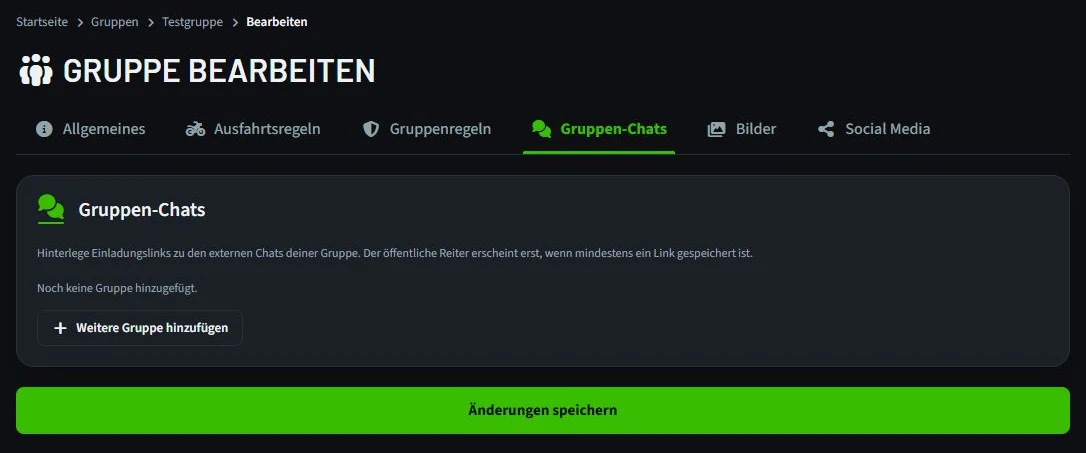
Alla voce «Chat di gruppo» puoi inserire i link di invito alle vostre chat esterne. La scheda pubblica compare solo dopo aver salvato almeno un link. Verifica prima chi può entrare tramite quel link e se la chat è pensata per i nuovi membri.
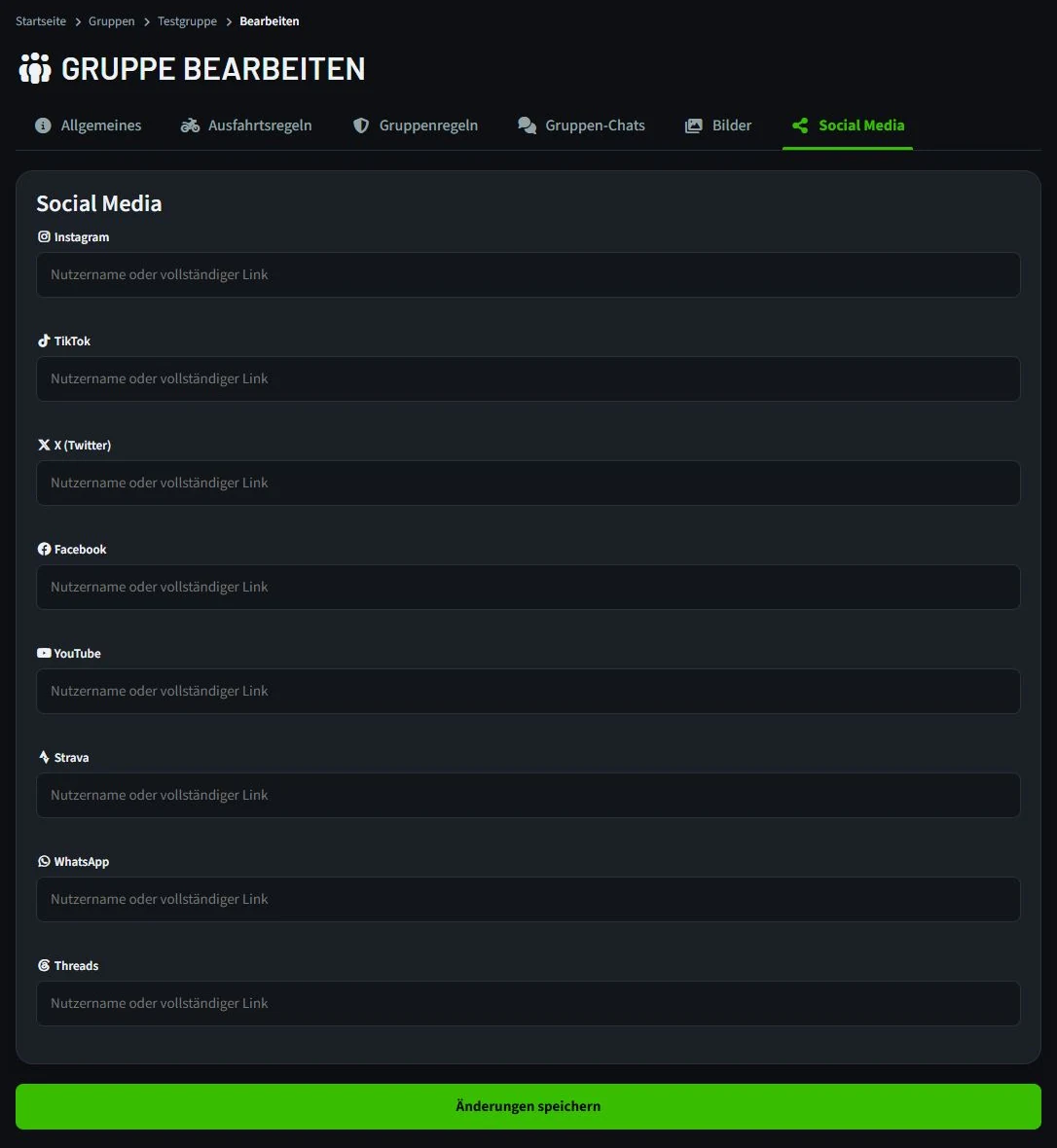
Nella scheda «Social media» inserisci nomi utente o link completi. Scegli solo i canali che curate davvero. Un contatto aggiornato è più utile di diversi profili obsoleti.
7. Salvare e controllare il profilo dal punto di vista del visitatore
Clicca su «Salva modifiche». RideTree ti riporta poi al profilo del gruppo. Rileggi descrizione e regole sul telefono e controlla avatar, banner, posizione e link. Chiediti: un nuovo motociclista ora sa che cosa aspettarsi dal gruppo?
Un profilo completo è un buon inizio. Un breve benvenuto, un annuncio attuale o un primo evento comune mostrano inoltre che il gruppo è attivo. Aggiorna poi i dati se cambiano punto di ritrovo, stile di guida o modalità di contatto.
- Nome e descrizione spiegano zona, stile di guida e destinatari.
- Posizione, visibilità e adesione sono adatte al gruppo.
- Avatar e banner sono ben riconoscibili.
- Regole e link esterni sono aggiornati.