


 Door AI gegenereerde illustratie
Groepsprofiel volledig inrichten – zo komt je RideTree-groep uitnodigend over
Je groep is aangemaakt – nu moet het profiel laten zien wie jullie zijn en wat nieuwe leden bij jullie kunnen verwachten. Met een duidelijke beschrijving, passende afbeeldingen en begrijpelijke instellingen wordt een lege groepspagina een goede uitnodiging om mee te rijden. Deze handleiding leidt je door de belangrijkste tabbladen voor het bewerken van een groep.
1. Groepsprofiel openen en bewerken
Open Groepen en ga naar je groep. Als je hem mag beheren, vind je boven aan het groepsprofiel de knop "Bewerken". De instellingen zijn verdeeld over de tabbladen "Algemeen", "Ritregels", "Groepsregels", "Groepschats", "Afbeeldingen" en "Social media".
Controleer eerst wat bezoekers zonder lidmaatschap zien: begrijp je meteen waar jullie rijden, voor wie de groep bedoeld is en hoe je erbij komt? Naam, beschrijving en instellingen moeten deze drie vragen beantwoorden.
2. Naam, beschrijving en locatie aanscherpen
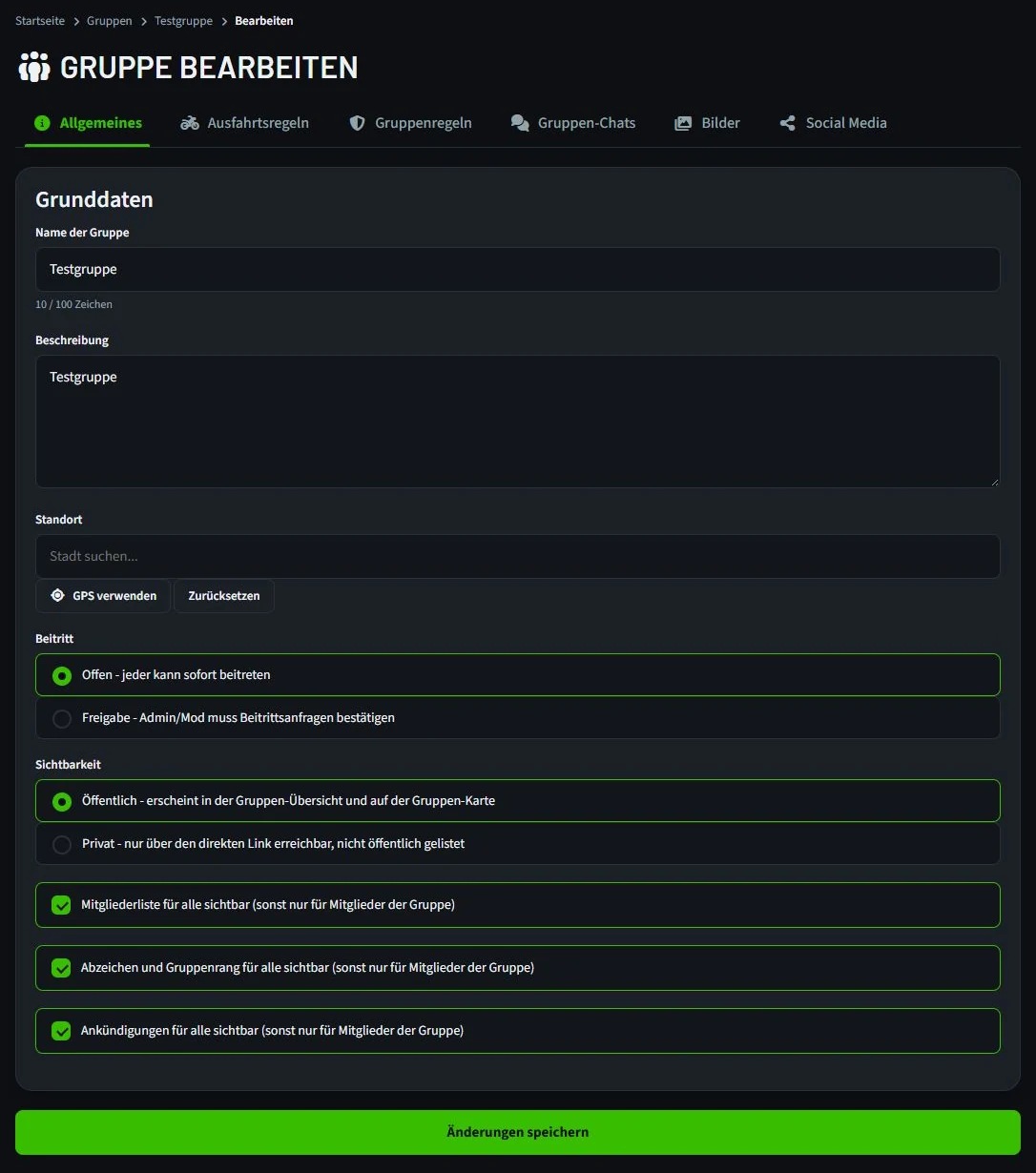
Onder "Algemeen" staan naam, beschrijving en locatie. Een goede naam noemt jullie gezamenlijke thema of jullie regio. In de beschrijving helpen concrete gegevens meer dan een algemeen "Wij rijden graag motor": rijden jullie vooral avondritten of dagtochten? Wat is jullie tempo? Zijn nieuwkomers en rijders met een duopassagier welkom? Waar spreken jullie ongeveer af?
Voorbeeld: "Wij rijden ontspannen avondritten rond Kassel en af en toe dagtochten in het Weserbergland. Nieuwe rijders zijn welkom; we stemmen tempo en pauzes vóór elke toer af." Noem alleen verwachtingen die bij jullie echt gelden.
Kies de locatie uit de resultatenlijst, zodat de groep ook op de kaart goed wordt geplaatst. Wijzig de groepsnaam met beleid: daarmee verandert ook de link naar de groep.
3. Passend lidmaatschap en passende zichtbaarheid kiezen
Op hetzelfde tabblad bepaal je of geïnteresseerden direct lid kunnen worden of dat beheerders of moderators aanvragen goedkeuren. Een open groep maakt de start makkelijk; goedkeuring geeft jullie meer controle over nieuwe leden.
Bij de zichtbaarheid betekent "Openbaar" dat de groep in het overzicht en op de kaart verschijnt. "Privé" betekent dat hij alleen via de directe link bereikbaar is. Bedenk ook of de ledenlijst, badges en aankondigingen zichtbaar moeten zijn voor mensen buiten de groep. Controleer de keuze bewust voordat je opslaat.
4. Avatar en banner toevoegen
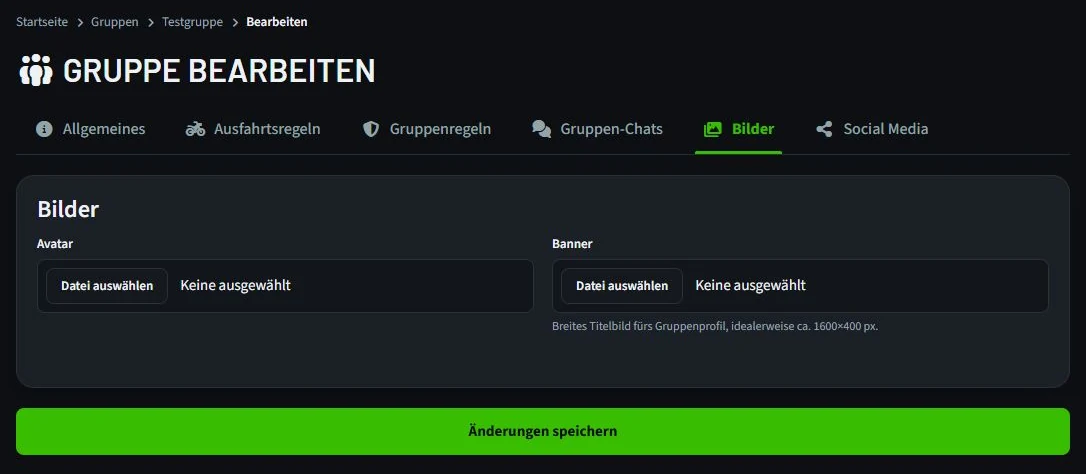
Op het tabblad "Afbeeldingen" kun je een avatar en een banner uploaden. De avatar is de kleine herkenningsafbeelding van de groep; een eenvoudig, goed leesbaar motief werkt daar het best. De banner bepaalt de eerste indruk van het profiel. Voor de brede omslagfoto raadt RideTree ongeveer 1600 × 400 pixels aan.
Gebruik bij voorkeur eigen afbeeldingen waarvoor je de nodige rechten hebt. Een typisch trefpunt, een gezamenlijke rit of een groepsmotief zegt meer over jullie dan een willekeurige stockfoto. Controleer na het opslaan of de uitsnede er op de telefoon goed uitziet.
5. Ritregels en groepsregels begrijpelijk formuleren
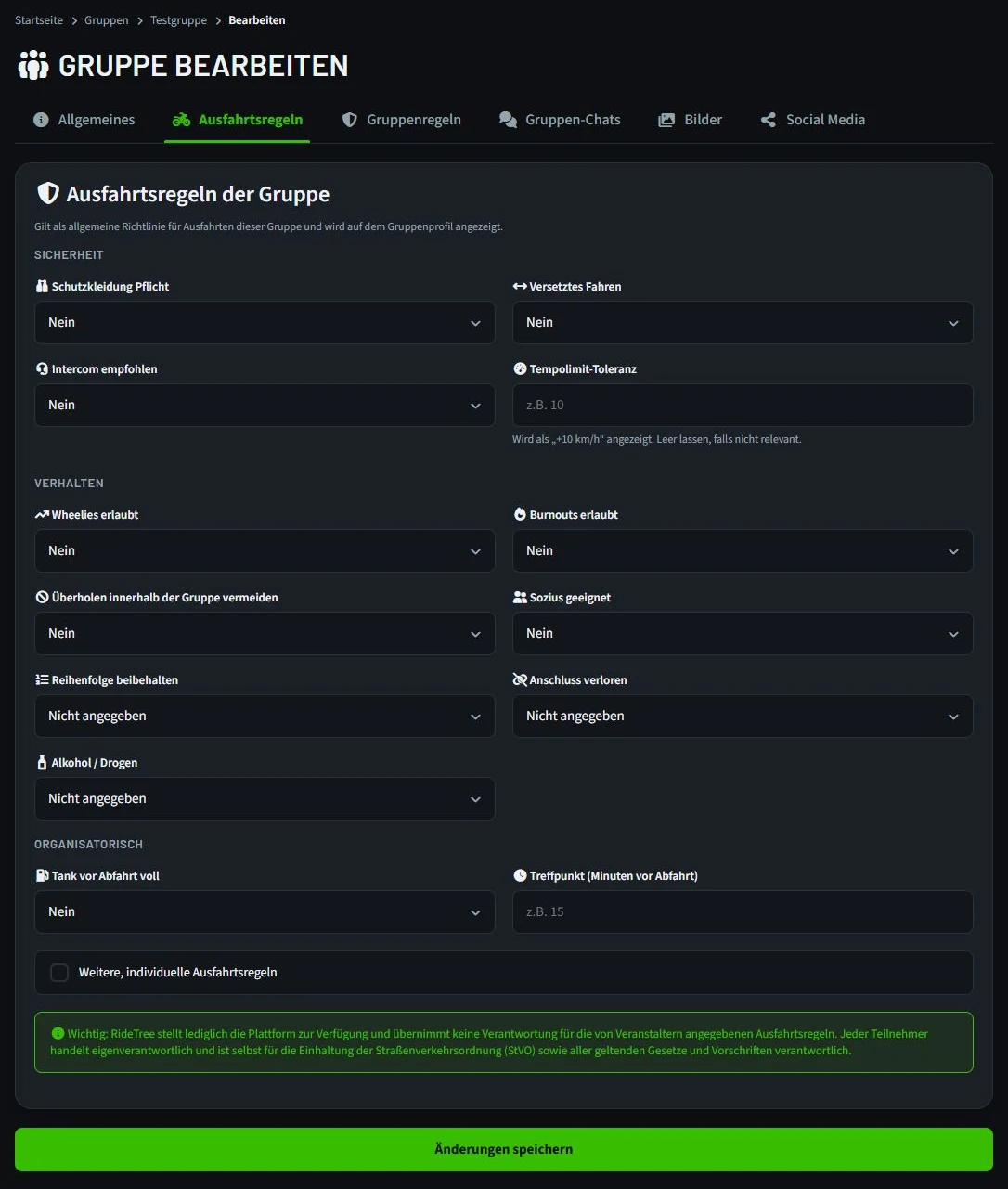
Onder "Ritregels" kun je de gezamenlijke richtlijnen voor toeren invullen, zoals beschermende kleding, verspringend rijden, intercom, volle tank en verzameltijd. Vul alleen gegevens in die bij jullie ritten echt gelden. Het profiel toont deze regels; vóór een concrete toer kunnen jullie bijzondere afspraken het best ook rechtstreeks regelen.
Op het tabblad "Groepsregels" formuleer je algemene verwachtingen over de omgang met elkaar. Korte regels met een duidelijke titel helpen meer dan lange lijsten met verboden. Bijvoorbeeld: "Respectvolle omgang – kritiek op rijstijl of planning graag zakelijk en zonder persoonlijke aanvallen."
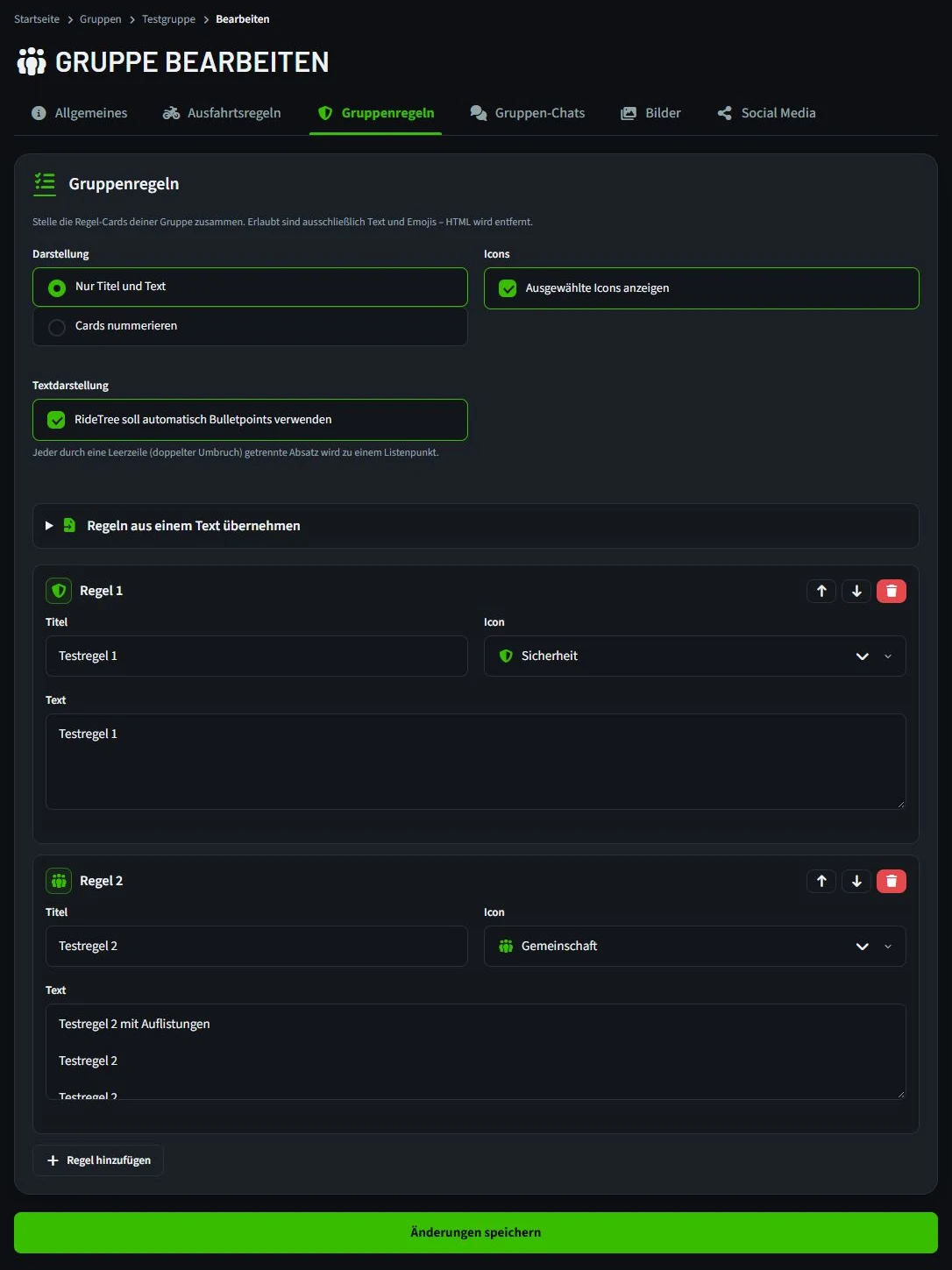
Groepsregels vervangen noch de verkeerswetgeving noch de verantwoordelijkheid van ieder in het verkeer.
6. Chats en externe kanalen alleen indien nodig koppelen
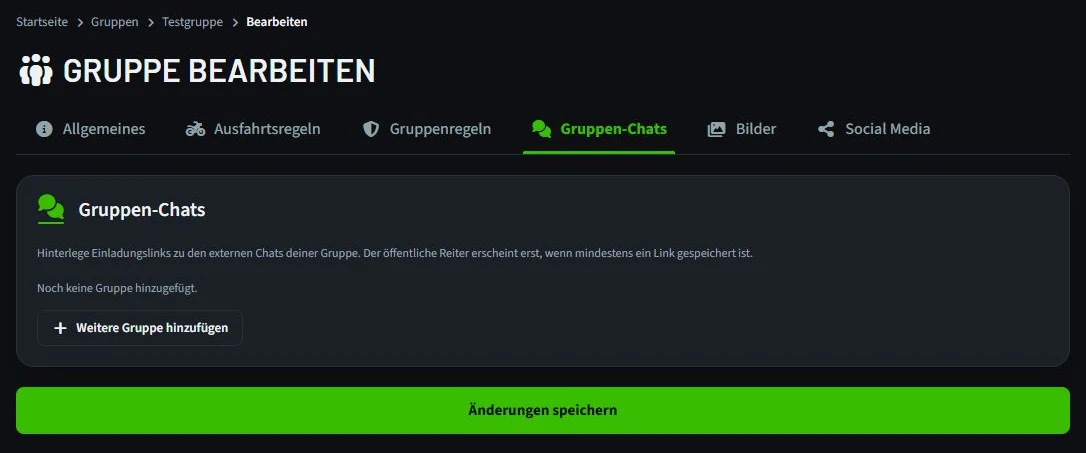
Via "Groepschats" kun je uitnodigingslinks naar jullie externe chats toevoegen. Het openbare tabblad verschijnt pas als er minstens één link is opgeslagen. Controleer vooraf wie via zo'n link kan deelnemen en of de chat bedoeld is voor nieuwe leden.
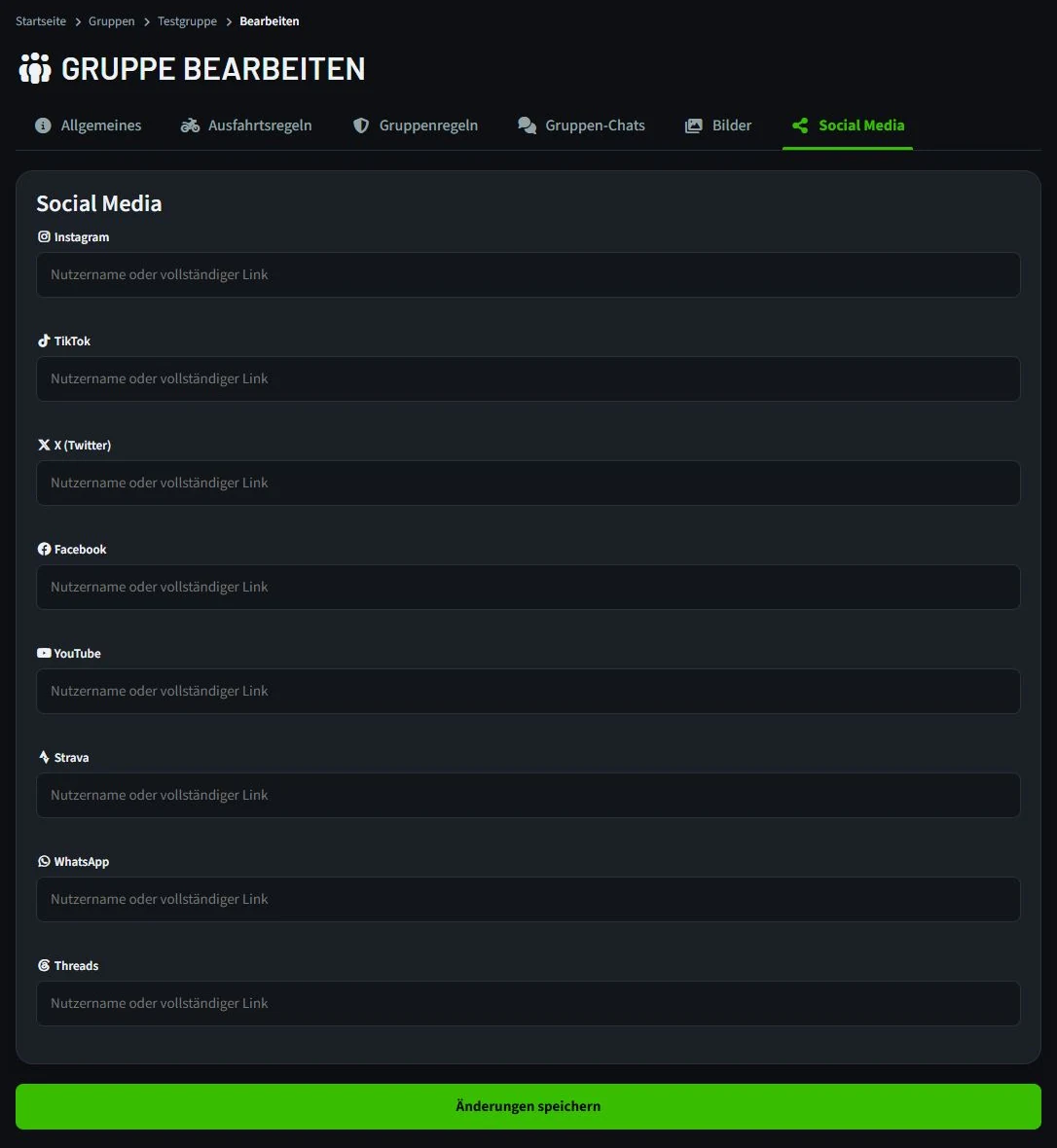
Op het tabblad "Social media" vul je gebruikersnamen of volledige links in. Kies alleen kanalen die jullie echt bijhouden. Eén actuele contactmogelijkheid is nuttiger dan meerdere verouderde profielen.
7. Opslaan en het profiel bekijken als bezoeker
Klik op "Wijzigingen opslaan". Daarna brengt RideTree je terug naar het groepsprofiel. Lees de beschrijving en regels nog eens op je telefoon en controleer avatar, banner, locatie en links. Vraag jezelf af: weet een nieuwe motorrijder nu wat hem of haar in de groep te wachten staat?
Een volledig profiel is een goed begin. Een korte begroeting, een actuele aankondiging of een eerste gezamenlijk evenement laat bovendien zien dat de groep actief is. Houd de gegevens later actueel als trefpunt, rijstijl of contactmogelijkheden veranderen.
- Naam en beschrijving leggen regio, rijstijl en doelgroep uit.
- Locatie, zichtbaarheid en lidmaatschap passen bij de groep.
- Avatar en banner zijn goed herkenbaar.
- Regels en externe links zijn actueel.